03-5957-1610
 お問合せはこちら
 資料請求
資料請求WordPress(ワードプレス)とは?2026最新の作り方・注意点【経営者向け】

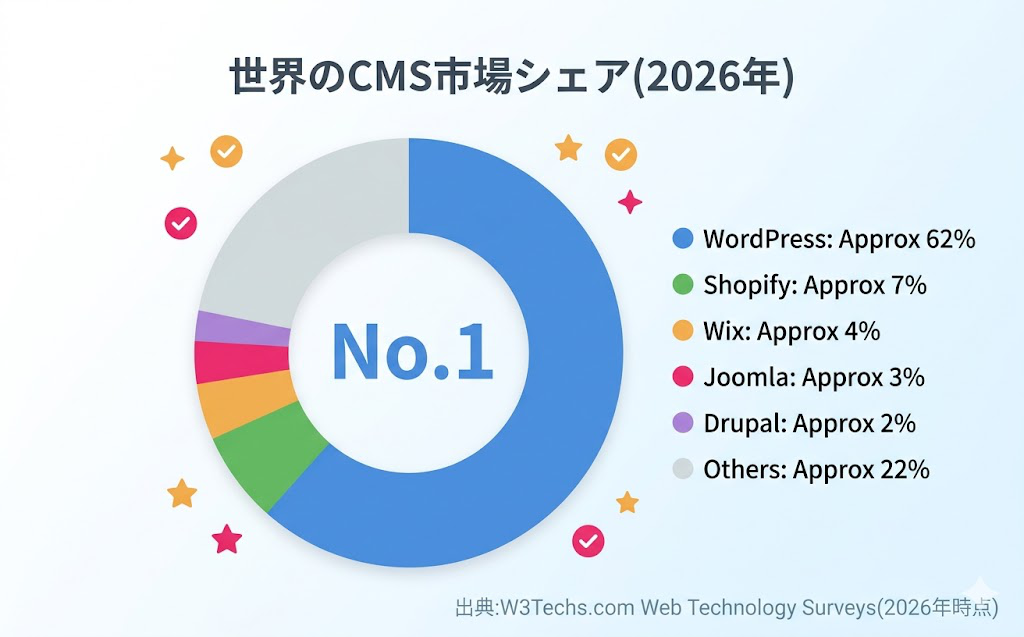
WordPress(ワードプレス)とは、専門知識がなくても更新できる、世界シェアNo.1のCMS(コンテンツ管理システム)です。ソフトウェア自体は無料で、世界中のWebサイトの約41.2%で利用されています。
WordPressは、知識と時間さえあれば、できないことがないほど自由度が高い仕組みです。ゼロからサイトを構築するより効率的に設計されており、だからこそ世界中でこれだけのシェアを獲得しています。
一方で、この自由度の高さは「専門知識・時間をどれだけ割けるか」によって、向き不向きが分かれる要因でもあります。WordPressは最高のCMSですが、すべての人にとって最適な解とは限りません。導入を検討する場合は、メリットだけでなく注意点と向く人・向かない人を先に確認することをおすすめします。
「ホームページを作りたいが、WordPressが良いと聞いた。でも専門知識がなくて不安だ」
そんなお悩みを持つ経営者さまは少なくありません。実は、WordPressで挫折する経営者には共通するパターンがあります。どれも事前に知っていれば、避けられるものばかりです。
この記事では、Web集客の専門家として、初めてホームページ作成に取り組む経営者さま向けに解説します。専門用語は避けながら、以下のポイントをわかりやすく整理します。
- そもそもWordPressとは何か?
- WordPressでホームページを作るメリットと、知っておきたい注意点
- WordPressの運営に必要なものと費用相場
- WordPressホームページ作成の具体的な始め方(手順)
- WordPressが向いている経営者・向いていない経営者の判断基準
この記事を最後まで読めば、WordPressが本当にあなたの事業に最適かをご判断いただけます。
WordPress(ワードプレス)とは?なぜ世界中で選ばれているのか
WordPressは専門知識不要で更新できる仕組みと世界No.1のシェアが、選ばれ続ける理由です。
「WordPress(ワードプレス)」という名前は、ホームページ作成を考えたことがある方なら、一度は耳にしたことがあるでしょう。
WordPressは、全世界のホームページの4割以上で利用されている、圧倒的な人気を誇るホームページ作成ツールです。
なぜ、これほどまでに多くの企業や個人事業主に選ばれているのでしょうか。この章では、WordPressの定義と基本的な仕組み、その人気の秘密を解説します。
CMSシェアNo.1!専門知識なしで更新できる仕組み
WordPressが選ばれる最大の理由は、それが「CMS(コンテンツ管理システム)」と呼ばれる仕組みを採用している点にあります。CMSとは、ホームページを管理・更新するためのシステムです。
CMS(コンテンツ管理システム)とは?
CMSとは、簡単に言えば「ホームページを管理・更新するためのシステム」のことです。
もしCMSがない時代であれば、ホームページの「お知らせ」を一行変更するだけでも一苦労でした。HTMLやCSSといった専門的な言語を書き換える必要があったからです。専用のソフトでサーバー(データを置く場所)に送信(アップロード)する作業も、専門家でなければ難しいものでした。
しかし、WordPressのようなCMSがあれば、日々の更新作業に専門知識は不要です。管理画面にログインし、まるでWordやブログサービスのように見慣れた編集画面で操作するだけです。文字を入力したり画像を貼り付けたりして「公開」ボタンを押すだけで、情報を最新の状態に保てます。
世界と日本における圧倒的なシェア
その使いやすさから、WordPressは世界中で支持されています。Web技術の調査機関「W3Techs.com」の2026年時点のデータによると、世界中のWebサイトの約41.2%がWordPressで構築されています。CMSを利用しているサイトに限れば、その割合は約59.1%にのぼります。
この傾向は日本国内でも同様で、CMSを利用している多くの国内サイトで圧倒的なシェアを誇っています。企業サイトから官公庁のサイトまで、あらゆる場面で「WordPressでのホームページ作成」が主流です。
つまりWordPressは、Web上で情報発信する際の事実上の標準ツールです。ホームページ作成を検討する際に外せない選択肢の1つといえます。
【2026年最新トピック】AIが変えるWordPressの進化

2026年現在、WordPressでのホームページ運営にも「AI(人工知能)」の波が押し寄せています。しかし、経営者さまが知っておくべきは、「AIがすべてを解決してくれる魔法」はまだ先の話である、という現実です。
実用化が進む「AI文章作成」
2026年現在、「Jetpack AI Assistant」などのプラグインや、WordPressと連携して記事を直接投稿できる「SAKUBUN」などのAIライティングツールは、高い精度で日本語を扱えるようになっています。プラグインとは、WordPress本体にない機能を追加する拡張パーツです(詳しくは後述)。ブログ記事の構成案を作ったり、表現を整えたりする作業は、AIの補助で大幅にスピードアップしています。
実験段階の「AIデザイン生成(Telex)」
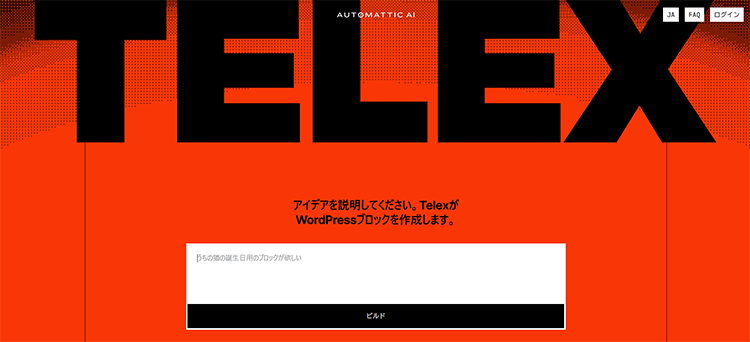
WordPress公式が開発を進めているAIデザインツール「Telex」は、2026年現在、実験的なフェーズ(Experimental)にあります。プロンプトを入力してZIP形式のプラグインを生成する仕組みですが、導入にはまだ一定の専門知識が必要です。「誰でもワンクリックでプロのデザインが完成する」時代は、まだもう少し先です。
「AIを使いこなす」という新たな学習コスト
AI機能が充実したことで、逆に「どのAIプラグインを入れ、どう使いこなすべきか」が経営者の新たな課題になっています。
このように、WordPressは単なる情報発信ツールから進化を続けています。AIを活用した効率的な「コンテンツ制作プラットフォーム」へと変わりつつあります。
WordPress開発チームはAIによる自動化をさらに推進しています。今後は「記事構成の自動提案」「検索エンジン向けタイトルの最適化」「画像の自動生成」など、制作から運営まで支援する見通しです。この流れは、経営者が情報発信をスピーディーに行える環境を整える重要な変化といえるでしょう。
WordPressが「無料」で使える理由(オープンソースとは)

これほど高機能なWordPressが、なぜ「無料」で利用できるのか、不思議に思われるかもしれません。その理由は、WordPressが「オープンソース・ソフトウェア」だからです。
オープンソースとは、ソフトウェアの「設計図」にあたるプログラム(ソースコード)が全世界に公開されている仕組みです。誰でも自由に利用・改良・再配布ができます。
例えるなら、「秘伝のタレのレシピ」が一般公開されているようなものです。世界中の優秀な料理人(開発者)たちが、「もっと美味しくしよう」と日々レシピを改良し続けています。
WordPressも同様に、世界中の開発者の協力によって、セキュリティの強化や新機能の追加が絶えず行われています。だからこそ、高機能でありながら「システム利用料は無料」という形で、私たち経営者もその恩恵を受けられます。
補足:GPLライセンスとは何か
WordPressが採用するライセンスは「GPL(GNU General Public License)」と呼ばれるものです。これは「ソフトウェアを自由に使用・改変・再配布できる」権利を保証するオープンソースライセンスの一種です。以下の4つの自由を利用者に与えます。
- 目的を問わずプログラムを実行する自由
- プログラムを研究し、改変する自由
- 複製を他者と共有する自由
- 改変したプログラムを他者へ配布する自由
このGPLのもとで運営されているからこそ、WordPressは「世界中の誰でも自由に使える資産」として成長し続けています。
経営者として理解しておきたいのは、WordPress本体の利用料は永続的に無料である点です。一方でサーバー・ドメイン・テーマ・プラグインの一部には費用が発生します(詳細は後の章で解説します)。
【重要】2種類の「WordPress」の違いとホームページ作成の基礎知識

WordPressには「.org」と「.com」の2種類があり、ビジネス利用に適するのは「.org」です。
「WordPress」という言葉には、実は2つの異なるサービスが存在します。「WordPress.org」と「WordPress.com」です。この違いを最初に理解しておくことが、後悔しないホームページ作成の第一歩となります。
ビジネス利用は「WordPress.org」一択
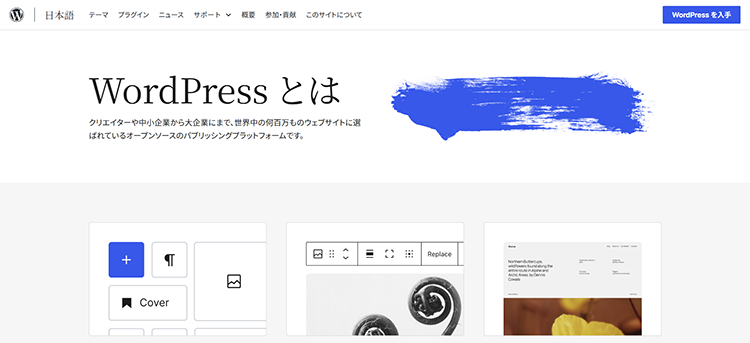
結論から申し上げますと、企業のホームページ作成やWeb制作に利用すべきなのは「WordPress.org」です。
「WordPress.org(インストール型)」とは?
一般的に「WordPress」と呼ばれているのは、こちらの「WordPress.org」を指します。冒頭でも解説した「オープンソース・ソフトウェア」のことで、公式サイトから無料でダウンロードできます。
これを利用するには、ご自身で「サーバー(ホームページを置く土地)」と「ドメイン(住所)」を契約する必要があります。その分、デザインのカスタマイズや機能の追加(プラグイン)に一切の制限がありません。ネットショップ機能や予約システムを追加するなど、自社の資産として自由に育てていけるのが最大の特長です。
「WordPress.com(レンタルブログ型)」との違い
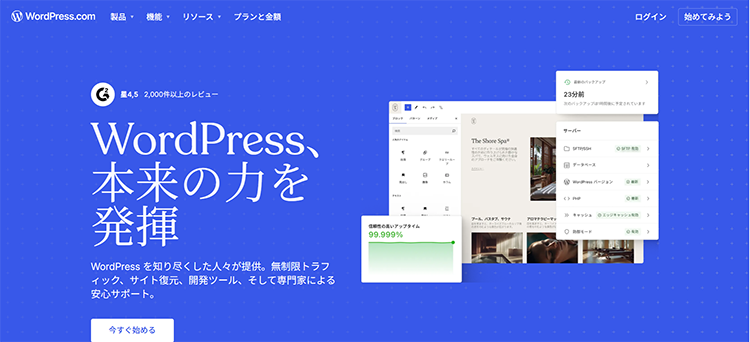
一方、「WordPress.com(ドットコム)」は、例えるなら「レンタルブログサービス」に近いものです。サーバーやドメインの準備は不要で、登録すればすぐに記事を書き始められます。
しかし、無料プランでは独自ドメインが使えず、他社の広告が表示されます。さらに、ビジネス利用に不可欠なプラグインの追加や、デザインの自由なカスタマイズも、高額な有料プランでなければ行えません。商用利用やカスタマイズに多くの制限があるため、企業のホームページ作成には不向きと言えます。
本記事は「WordPress.org」を解説
「WordPressでのホームページ作成」をビジネス目的で考える場合、選ぶべきは「WordPress.org」です。本記事では以降、この「WordPress.org」を利用したホームページ作成について解説を進めていきます。
WordPressホームページを構成する3つの要素

「WordPress.org」は、大きく3つの要素が組み合わさって構成されています。この仕組みを理解しておくと、WordPressで何ができるのかが明確になります。
1. コア(システムの基盤)
「コア」は、WordPressの基幹となるシステム部分です。記事を投稿したり、ページを編集したり、ユーザーを管理したりといった、ホームページの土台となる機能を提供します。家に例えるなら、「土地と、家の骨組み(基礎・柱)」にあたる部分です。
2. テーマ(デザインの着せ替え)
「テーマ」は、ホームページ全体のデザインやレイアウトを決定する「着せ替えテンプレート」です。テーマを変更するだけで、一瞬にしてサイトの見た目をプロが作ったようなデザインに変えられます。無料・有料あわせて数千種類以上が存在し、企業のイメージに合ったデザインを選べます。これは、家の「内装や外観デザイン」にあたります。
3. プラグイン(機能の追加)
「プラグイン」は、WordPress本体(コア)にはない機能を追加するための「拡張パーツ」です。例えば「お問合せフォームを設置したい」「セキュリティを強化したい」「SEO対策をしたい」といったニーズがあるとします。SEOとは検索エンジン最適化のことです(詳しくは後述)。プラグインを追加(インストール)するだけで、簡単に機能を実現できます。これは、家の「エアコン、防犯カメラ、家具」といったオプション設備に相当します。
WordPressでのホームページ作成とは、この「コア」「テーマ」「プラグイン」の3つを組み合わせる作業です。この組み合わせにより、自社に最適な形を構築していきます。
WordPressでホームページを作る10の大きなメリット

WordPressには、コストを抑えつつ事業成長に合わせて拡張できる10の大きなメリットがあります。
「無料」「自由」というキーワードでWordPressを検討する経営者は多いです。ですが、ビジネス成長の観点から見ると、それ以上に重要な利点があります。経営者目線で特に押さえておくべき10項目を順番に解説します。
- ホームページ作成の初期費用を大幅に抑えられる
- 専門知識なしでブログ感覚の更新ができる
- プラグインで機能を自由に拡張できる
- SEO(検索エンジン最適化)に強い構造を備えている
- 世界中の情報資産・テーマ・プラグインを活用できる
- スマホ・タブレット対応(レスポンシブ)が標準
- 多言語対応で海外・インバウンド展開にも対応できる
- バックアップ・データ移行が比較的容易
- 開発者コミュニティが活発で人材確保しやすい
- 事業成長に合わせて段階的に機能を拡張できる
メリット1|ホームページ作成の初期費用を大幅に抑えられる
ホームページ制作を制作会社の完全オーダーで依頼すると、デザイン・コーディング・ディレクション費がかかります。初期費用が50万円〜100万円以上になることも珍しくありません。
一方、WordPressを自作する場合は、本体・人気テーマ・主要プラグインの多くが無料または低価格で入手できます。サーバー代・ドメイン代を含めても、初年度の合計コストを1万円台〜5万円程度に抑えることが可能です。
このコスト構造の柔軟性こそが、WordPressが中小企業や個人事業主に選ばれる最大の理由の1つといえます。ただし、これは「自分で設定・運用する」前提の話です。外部の専門家にカスタマイズや保守を依頼する場合は、別途費用が発生する点に注意が必要です。
メリット2|専門知識なしでブログ感覚の更新ができる
CMSの章でも触れたとおり、WordPressは管理画面から直感的にコンテンツを編集できる仕組みです。
「お知らせを追加したい」「商品情報を更新したい」「実績を追記したい」。こうした日常的な変更を、Word感覚で行えます。ブログを書いたことがある方であれば、ほぼ違和感なく操作できるはずです。
逆に、HTMLや専用ソフトによる更新が前提のホームページでは、ちょっとした文言修正でも制作会社への依頼が必要です。その都度コストと時間が発生します。自社で情報発信のスピードを上げたい経営者にとって、CMSの存在価値は大きいといえるでしょう。
メリット3|プラグインで機能を自由に拡張できる
「お問合せフォーム」「予約システム」「会員制サイト」「ネットショップ機能」「多言語対応」。これらの機能は、すべてプラグインで実装可能です。
世界中で6万以上のプラグインが公開されており、無料・有料を組み合わせて利用できます。ビジネスの成長に応じて機能を柔軟に拡張していけるのは、WordPress最大の強みの1つです。
ただし、プラグインの選定・組み合わせ・相性チェックは慎重に進める必要があります。互換性のないプラグインを入れるとサイト全体が動作不良を起こすこともあります。「とりあえず人気のあるものを入れる」というやり方では失敗のリスクが高いことも覚えておきましょう。
メリット4|SEO(検索エンジン最適化)に強い構造を備えている
WordPressは、Googleなどの検索エンジンがサイト情報を読み取りやすい構造が標準で整っています。HTMLの整理・URL設計・内部リンクの仕組みなどです。
ただし、これはあくまで「土台が整っている」という意味です。「WordPressを入れただけで上位表示される」わけではありません。検索順位は、コンテンツの品質とSEO設定に大きく依存します。SEO設定とは、タイトル・メタディスクリプション(検索結果に表示される要約文)・内部リンク設計などを指します。構造化データ(検索エンジンにページの情報を伝える特殊なデータ形式)の実装も含まれます。集客につながるホームページを目指すなら、SEOの専門知識を持つ人がコンテンツ設計に関わることが不可欠です。
メリット5|世界中の情報資産・テーマ・プラグインを活用できる
WordPressは世界シェアNo.1ゆえに、テーマ・プラグイン・ノウハウ・コミュニティのすべてが豊富です。困ったときに検索すれば、ほぼあらゆる質問に対する答えがWeb上に存在します。
また、有料の高品質テーマや、信頼性の高いプラグインの選択肢が広いです。そのため「業種に合ったデザイン」「自社に必要な機能」を比較的容易に揃えられます。
これは、シェアの小さい独自CMSや無料のホームページ作成サービスにはない、WordPressならではの圧倒的な優位性です。
メリット6|スマホ・タブレット対応(レスポンシブ)が標準
近年の主要WordPressテーマは、レスポンシブデザインを標準搭載しています。レスポンシブとは、画面サイズに応じてレイアウトが自動調整される表示技術のことです。デバイスごとに別ページを作る必要がなく、1つのコンテンツが多様な閲覧環境にフィットします。スマホでの離脱を防ぎ、問合せにつなげやすくなる効果も期待できます。
Googleのモバイルファーストインデックス(スマホ表示を基準に順位を評価する仕組み)を意識した対応も自動で行われます。スマホからの集客獲得に有利です。中小企業のお客さまの多くがスマホから情報収集する2026年、タップボタンが大きく迷わず行動できる設計が前提条件といえます。
メリット7|多言語対応で海外・インバウンド展開にも対応できる
WordPressには、多言語サイトを構築するためのプラグイン(WPML/Polylang/TranslatePress等)が豊富に揃っています。日本語・英語・中国語・韓国語など複数言語のページを1つのサイト内で管理でき、訪問者の言語に応じて自動切替も可能です。
インバウンド需要や越境ECに対応したい中小企業にとって、最初から多言語拡張の選択肢を持てることは大きな価値です。「将来、海外向けのページを追加するかもしれない」という前提でも、WordPressなら追加コストを抑えて対応できます。
メリット8|バックアップ・データ移行が比較的容易
WordPressは、データベース(記事・会員情報などのデータを一元管理する仕組み)の仕様が世界的に標準化されています。ファイル構造も同様で、ユーザー自身がデータを取り出せる設計です。そのためバックアップ・サーバー移転・サイト複製が比較的容易です。専用プラグイン(UpdraftPlus等)を使えば、ワンクリックでサイト全体のバックアップ・別サーバーへの移行が可能です。
独自CMSやサービス型ホームページでは、データの移行が制限されたり高額な移管費用が発生したりすることが珍しくありません。「資産としてデータを所有できる」ことは、長期的なホームページ運営の安心感に直結します。
メリット9|開発者コミュニティが活発で人材確保しやすい
WordPressは世界中で利用されているため、対応できる開発者・デザイナー・SEO担当者の数が圧倒的に多いです。社内に専任スタッフがいなくても大丈夫です。クラウドソーシング(不特定多数への仕事の発注)・フリーランス・制作会社など、さまざまな選択肢から確保できます。
採用や外注の選択肢が広いことは、「特定のベンダーに依存しない経営の自由度」につながります。担当者が退職してもサイト運営が止まりにくく、事業継続リスクを下げる効果もあります。
メリット10|事業成長に合わせて段階的に機能を拡張できる
WordPressは、シンプルなコーポレートサイトから始められます。後からネットショップ機能・予約システム・会員制サイトなど、さまざまな機能を追加でき、すべて同じ管理画面で運営できます。サイトを「事業成長と一緒に育てる」発想で活用できるのが強みです。
「最初は会社案内だけ、軌道に乗ったらネットショップを追加」「数年後に会員サイト機能を追加」。こうした段階的拡張も、サイトをゼロから作り直す必要がありません。中小企業の「小さく始めて大きく育てる」戦略と相性が抜群です。
経営者が知っておきたいWordPressの注意点・デメリット

WordPressの「無料・自由」の裏側にあるのは「自己責任」で、経営者が把握すべき注意点は7つあります。
メリットの大きいWordPressですが、ビジネスで使う以上、押さえておきたい注意点もあります。「無料」「自由」の裏側は「自己責任」。この前提を理解しないままスタートすると、後から大きなコストを払うことになります。経営者として事前に把握しておくべき7つの注意点を解説します。
- サーバー・ドメインの管理がすべて自己責任になる
- セキュリティ対策は完全に自社の責任となる
- トラブル時の公式サポート窓口が存在しない
- SEO効果は「設定」と「コンテンツ」次第で大きく変わる
- 継続的な保守・更新コストが発生する
- 表示速度・パフォーマンスの低下リスクに常に向き合う必要がある
- 法令対応・プライバシー保護も完全自社責任となる
注意点1|サーバー・ドメインの管理がすべて自己責任になる

WordPressを動かすには、レンタルサーバーと独自ドメインが別途必要です。これらの契約・更新・支払い、そして契約情報の管理は、すべて自社で対応する必要があります。
「ドメインの更新を忘れてホームページが消えた」「サーバー会社のサポート対象外のトラブルで復旧に苦労した」。こうしたケースは実は少なくありません。
特に、契約しているサーバーやドメインの管理者情報が引き継がれないケースもあります。担当者の退職とともに連絡先がわからなくなるといった情報の属人化リスクにも、経営者は注意を払う必要があります。
注意点2|セキュリティ対策は完全に自社の責任となる

世界シェアNo.1である一方、裏を返せば「世界中のハッカーに最も狙われやすいシステム」でもあります。
WordPress本体・テーマ・プラグインの脆弱性情報を常に監視し、定期的なアップデートを適用する必要があります。脆弱性とは、セキュリティ上の弱点で、悪用されると不正アクセスの入口になるものです。アップデートを怠ると、改ざん・乗っ取り・スパム配信などの被害に遭うリスクが急速に高まります。
実際、近年は中小企業のWordPressサイトが踏み台にされるケースが報告されています。自社のサービス停止だけでなく、取引先への二次被害につながることもあります。経営者目線では「ホームページ=広告物」ではなく「ホームページ=守るべき情報資産」と捉える視点が重要です。
注意点3|トラブル時の公式サポート窓口が存在しない

WordPressはオープンソースです。開発元の「Automattic社」も「WordPress Foundation」も、利用者へのサポートサービスは提供していません。
つまり、何か困ったことが起きても「誰かが助けてくれる」という保証はゼロです。質問は公式フォーラム(質問掲示板)に投稿することになります。回答が確実にもらえる保証はなく、また英語ベースのコミュニティが中心となります。
「クレーム電話一本で対応してくれる窓口」を期待するなら、WordPress単体では向きません。経営判断としては、信頼できる保守契約や運用支援サービスをセットで導入すべきといえます。
注意点4|SEO効果は「設定」と「コンテンツ」次第で大きく変わる
メリット4で「WordPressはSEOに強い構造を備えている」と説明しましたが、それは「土台が整っている」というだけです。
「WordPressで作ったから検索上位に出る」わけではありません。上位表示には、検索意図に合ったコンテンツ、適切なタイトル・見出し設計、内部リンク構造など、多岐にわたる施策が必要です。構造化データや表示速度の最適化も欠かせません。
特に2026年現在、Googleは「経験・専門性・権威性・信頼性(E-E-A-T)」を厳格に評価する方向にあります。「とりあえずWordPressで作ったが、誰にも見られないホームページ」という失敗もあります。この失敗を避けるには、初期段階からSEOの専門知識を持つ人が関わることが望ましいです。
注意点5|継続的な保守・更新コストが発生する

WordPress本体・テーマ・プラグインは、年間を通して何度もアップデートが行われます。これらのアップデートを適切に管理しないと、表示崩れ・機能停止・セキュリティリスクが発生します。
具体的に発生するメンテナンス業務には、次のようなものがあります。
- WordPress本体のバージョンアップ確認・適用
- テーマ・プラグインのアップデート対応と相性チェック
- バックアップの定期取得
- セキュリティパッチ(脆弱性を修正するための更新プログラム)の適用・監視
- PHP(WordPressの動作に使われるプログラミング言語)バージョン更新への対応
- 表示速度・SEOパフォーマンスのモニタリング
- アクセス解析と改善サイクル運用
これらを社内の片手間で続けるのは現実的ではありません。社内に専任担当を置くか、外部の保守サービスを契約するか、いずれかの体制を初期段階から準備することが前提条件となります。
注意点6|表示速度・パフォーマンスの低下リスクに常に向き合う必要がある
WordPressサイトは、プラグインの導入数が増えるほど表示速度が遅くなる傾向があります。また、テーマや画像の最適化を怠ると、ページ読み込みが3秒を超え、訪問者の離脱率が急上昇するリスクがあります。
Googleは「Core Web Vitals(表示速度・体感性能を数値化した評価指標)」を検索順位の評価軸に組み込んでいます。そのため遅いサイトはSEO上も不利です。キャッシュ(表示を速くする一時保存の仕組み)プラグイン・画像最適化・サーバー選定など、継続的な調整が必要です。
経営者目線では「速いサイト=離脱率低下=CV(問合せ・資料請求など、サイトが目的とする成果)向上」の数式が直接効きます。表示速度対策の知識がない場合は、最初からプロに任せる方が結果的に費用対効果が高いケースが多いです。
注意点7|法令対応・プライバシー保護も完全自社責任となる
法令準拠は完全に自社の責任です。対象は、お問合せフォームの個人情報取り扱いやクッキー(訪問者の情報を一時保存する仕組み)の同意取得などです。特定商取引法の表記義務も含め、対応すべき法令は多岐にわたります。2022年4月施行の改正個人情報保護法をはじめ、Webサイトに求められる法令対応は年々厳格化しています。
法令違反があった場合、行政指導・罰金・SNSでの炎上リスクなどが発生し得ます。「気づいたら法令違反だった」を避けるには、専門家による初期設計と年1〜2回の法令アップデートチェックが欠かせません。
中小企業の場合、法務専門スタッフがいないことが多いため、保守契約に法令対応も含めるサービスを選ぶことが現実的です。
WordPressは初心者でも本当に扱える?(経営者向け基礎知識)
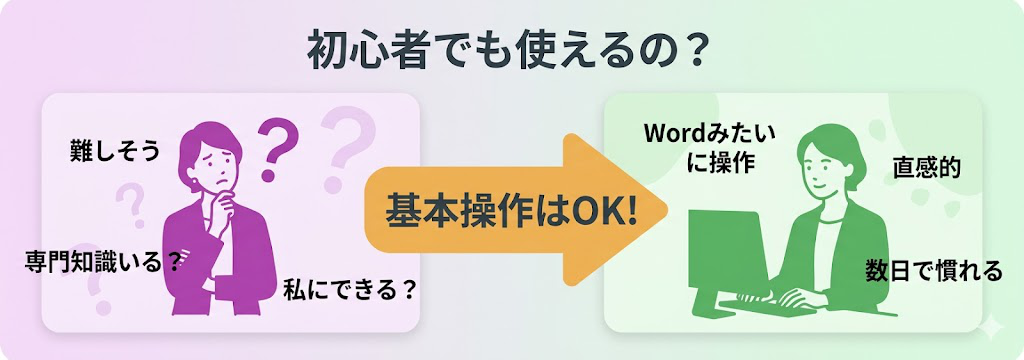
情報発信レベルの運用は初心者でも扱えますが、ビジネス成果を出すには専門知識の補完が必要です。
「WordPressには興味があるが、自分や社内のスタッフで本当に運用できるのか」。経営者として最も気になるポイントを、現実的な視点でお答えします。
結論から言えば、日々のお知らせ更新やブログ投稿レベルなら初心者でも十分対応できますが、集客・問合せ獲得といったビジネス成果を出すには専門知識の補完が欠かせません。本章では、現実的にどこまでが自社対応可能で、どこからプロのサポートを受けるべきかの判断材料を提示します。
管理画面の使いやすさはWord感覚レベル
WordPressの管理画面は、WordやGoogleドキュメントを使ったことがある方なら、ほぼ違和感なく扱えます。ログインすればダッシュボード(管理トップ)が表示されます。左側のメニューから「投稿」「固定ページ」「メディア」「外観」「プラグイン」など、必要な機能にアクセスできます。
経営者ご自身が直接操作する場面では、主に「投稿」(お知らせ・ブログ)と「固定ページ」(会社概要など)の更新が中心です。ボタンとフォームで完結する操作のため、HTMLやCSSの知識は不要です。
ブロックエディタの直感性が更新ハードルを下げる
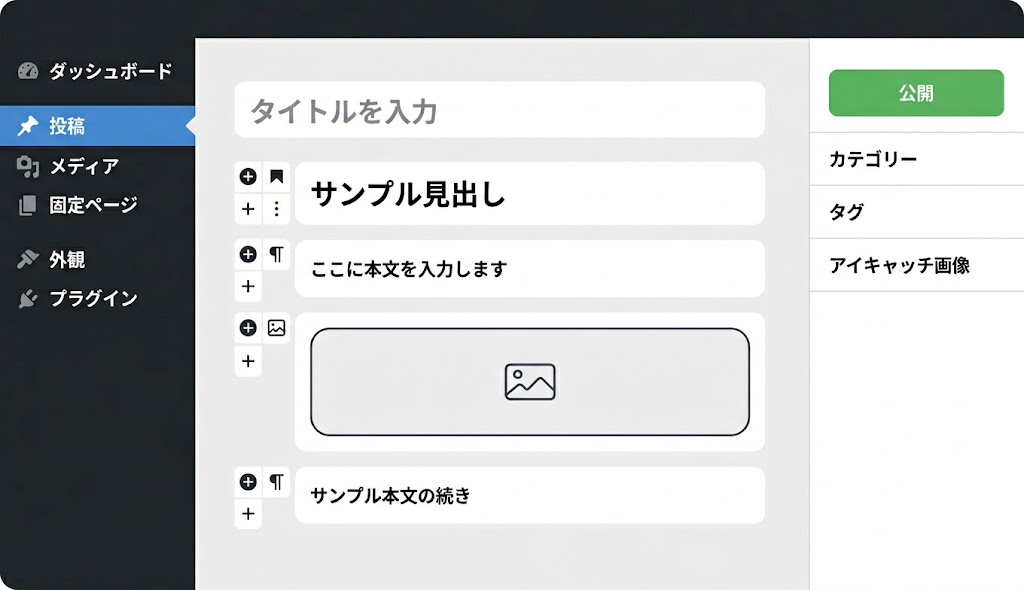
2018年12月公開のWordPress 5.0以降、WordPressには「ブロックエディタ(Gutenberg)」という編集画面が標準搭載されています。文章・画像・見出し・ボタンなどを「ブロック」として組み合わせる仕組みです。ドラッグ&ドロップ式のUI(操作用の表示・部品の仕組み)で視覚的に編集できます。
ブロックの種類は数十種類あります。表組み・画像ギャラリー・引用・コードブロック・ボタンなど、ビジネスサイトに必要な要素をほぼすべて直感的に追加できます。プレビュー機能で見た目を確認しながら編集できるため、「公開してみたら崩れていた」という事故も起きにくくなりました。
初心者が陥る3大つまずきと回避策
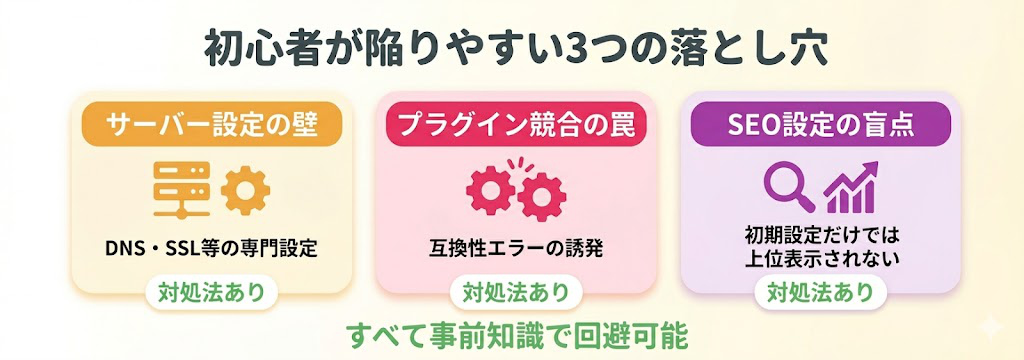
実際にWordPress運用を始めた経営者がつまずきやすいポイントは、大きく3つに集約されます。
1つ目は「プラグインの過剰インストール」。便利そうに見えるプラグインを次々入れた結果、サイトが重くなったり、相性問題で表示崩れが起きたりするケース。回避策は「必要最小限・実績重視」で選定することです。
2つ目は「テーマ選択の失敗」。デザインだけで選んでカスタマイズの自由度が低かったり、サポートが切れていたりすると、後から大きな手戻りが発生します。回避策は「ビジネス用途で実績のある国産有料テーマ」を選ぶことです。
3つ目は「バックアップ未取得」。トラブル時に復旧できる体制がないと、半年〜数年分の更新作業が消える可能性があります。回避策は「自動バックアップ系プラグインを早い段階で初期設定する」ことです。
これらのつまずきは、事前に体制を整えれば回避可能です。一方、初動で誤ると後の修正に大きなコストがかかるため、初期の専門家サポートを受けることをおすすめします。
必要なもの・費用相場(4要素)の早見表
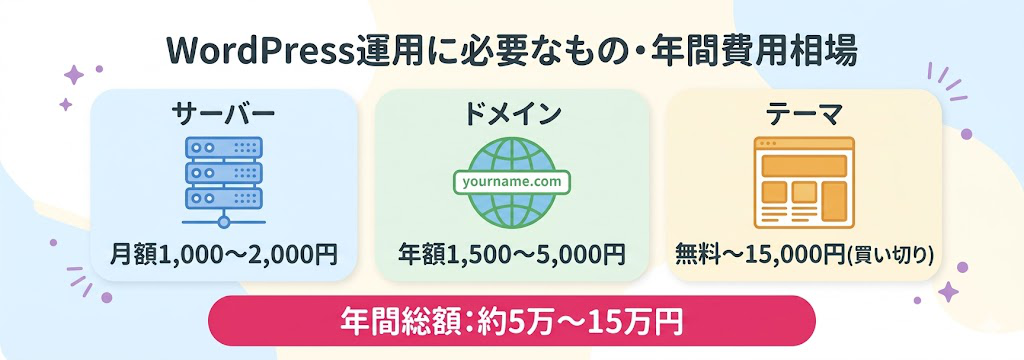
WordPress運営には本体以外に4つの必要なものがあり、年間費用の目安を先に押さえておくと予算が立てやすくなります。
WordPress本体は無料ですが、実際の運営にはサーバーやドメインなど、別途そろえるべきものが4つあります。それぞれの相場を知っておけば、「思ったより高くついた」という誤算を防げます。
WordPress運営に必要な4要素
| 要素 | 内容 | 年間費用の目安 |
|---|---|---|
| レンタルサーバー | ホームページのデータを置くインターネット上の「土地」 | 約12,000〜15,000円 |
| 独自ドメイン | 「www.〇〇.com」など、自社の「住所」 | 約1,500〜3,800円 |
| テーマ(任意) | デザインテンプレート | 無料 or 14,000〜18,000円(買い切り) |
| プラグイン(必要分) | 機能追加パーツ | 無料中心、有料は年5,000〜30,000円 |
※レンタルサーバーはビジネス用途で標準的なプラン(月額1,000円前後)を想定した目安です。月額330円程度の低価格プランを選べば、年間4,000円前後まで抑えることも可能です。
独自ドメイン取得サービスの費用比較
ドメイン取得サービスは複数社あり、料金体系や付帯サービスに違いがあります。主要3社の比較は以下のとおりです(2026年時点の目安)。
| 取得サービス | .com 年額 | .co.jp 年額 | .jp 年額 | 特徴 |
|---|---|---|---|---|
| お名前.com | 約1,500円 | 約3,800円 | 約3,000円 | 国内最大手・キャンペーン豊富 |
| ムームードメイン | 約1,500円 | 約3,800円 | 約3,000円 | 初心者向けUIがわかりやすい |
| Xserverドメイン | 約1,500円 | 約3,800円 | 約2,800円 | エックスサーバー利用時にメリット大 |
※新規登録時の目安です。更新時は各社サービス維持調整費等が加算される場合があります。
ビジネス利用なら、信頼性の高い「.co.jp」(日本国内法人専用)または「.com」を選ぶのが一般的です。ドメインは一度決めると変更が困難なため、慎重に検討しましょう。
年間総コストの目安
- 最低限プラン(無料テーマ・無料プラグイン中心):年間13,500〜19,000円
- 標準プラン(有料テーマ・主要有料プラグイン込み):年間30,000〜50,000円(初年度)/20,000〜30,000円(2年目以降)
- 保守外注プラン(社内運用+外部保守契約):年間100,000〜250,000円
これらはあくまで「自作・自社運用」の前提です。デザインカスタマイズやSEO設定を外部の専門家に依頼する場合は、初期費用20万円〜100万円以上が別途発生します。
「結局、誰がやっても年間2〜5万円で済むわけではない」というのが、経営者として把握しておきたいポイントです。本業の時間を割いて自社運用するか、保守費用を払ってでもプロに任せるか、この判断が長期的なコストと成果を分けます。サーバー選びの詳細はレンタルサーバーの選び方の解説をご覧ください。
WordPressホームページ作成の具体的な始め方【8ステップ】
WordPressでのホームページ作成は、目的設定からドメイン取得・サーバー契約・公開まで8ステップで進みます。
ここまでWordPressのメリット・注意点を解説してきました。「それでも自社でWordPressに挑戦してみたい」と考える経営者向けに、具体的な手順を8ステップで紹介します。
- ホームページの目的とターゲットを明確にする
- 独自ドメインを取得する
- レンタルサーバーを契約してWordPressをインストールする
- SSL設定とサイト基本設定の初期化を行う
- テーマを選んでデザインを整える
- 必須プラグインを導入してホームページの機能を整える
- アクセス解析・SEOツールを連携する
- 初期コンテンツを公開して運用をスタートする
ステップ1|ホームページの目的とターゲットを明確にする
最も重要で、最初にやるべきことは、「何のために、誰に向けて作るのか」を決めることです。
- 集客(問合せ・予約・売上)が目的なのか
- ブランドイメージの強化が目的なのか
- 採用活動の補助が目的なのか
- 取引先からの信頼獲得が目的なのか
目的が曖昧なまま制作に入ると、デザインも導線もブレ、結果として「誰の心にも響かないホームページ」になります。
ターゲットを「年齢層」「業種」「悩み」レベルで具体化し、競合サイトを分析します。これにより、自社が打ち出すべきメッセージが見えてきます。この設計工程をスキップして見た目だけ作るのが、最も多い失敗パターンです。
ステップ2|独自ドメインを取得する
独自ドメインとは、「www.〇〇.com」のような「インターネット上の住所」のことです。会社の信頼性とブランドイメージを左右する重要な要素で、ホームページの寿命と同じ期間使い続けます。慎重に決めましょう。
代表的なドメイン取得サービスは以下のとおりです。
- お名前.com
- ムームードメイン
- Xserverドメイン
年額1,500円〜3,800円程度で取得・更新できます。選び方のポイントは以下のとおりです。
- 短く覚えやすい
- 会社名・サービス名に関連している
- 「.com」「.co.jp」など信頼性の高いトップレベルドメインを選ぶ
- 過去にトラブル履歴のあるドメイン(中古ドメイン)は避ける
ステップ3|レンタルサーバーを契約してWordPressをインストールする
ドメインを取得したら、次はホームページのデータを置く場所(サーバー)を契約します。ビジネス用途で人気の国内サーバーには以下のようなものがあります(2026年時点の月額目安)。
| サーバー名 | 月額目安 | 特徴 |
|---|---|---|
| エックスサーバー | 990円〜 | 国内シェアNo.1。表示速度・安定性に定評 |
| ConoHa WING | 678円〜 | 表示速度が高速。直感的な管理画面 |
| ロリポップ! | 330円〜 | 低価格帯。スモールスタート向け |
| さくらのレンタルサーバ | 425円〜 | 老舗の安定感。法人利用も多い |
近年はほぼすべての主要サーバーで「WordPress簡単インストール(クイックスタート)」機能が提供されています。契約からインストール完了まで最短10分程度で進められます。
ただし、サーバーの初期設定・データベース設定など、ITに不慣れな方にとっては最初の関門となる工程でもあります。トラブル時の問合せ対応は各社サーバーが行ってくれます。ただしWordPressの設定に関する質問は、サポート対象外となることがほとんどです。
ステップ4|SSL設定とサイト基本設定の初期化を行う
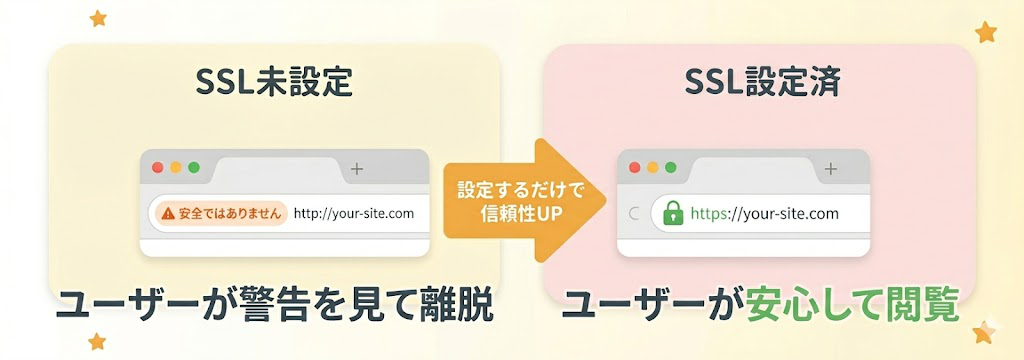
WordPressインストール直後の重要作業が、SSL設定(https化。通信を暗号化する仕組み)と管理画面での基本設定です。これを怠ると、後からの変更で検索順位リセットや表示崩れが発生するリスクがあるため、公開前にしっかり確定しましょう。
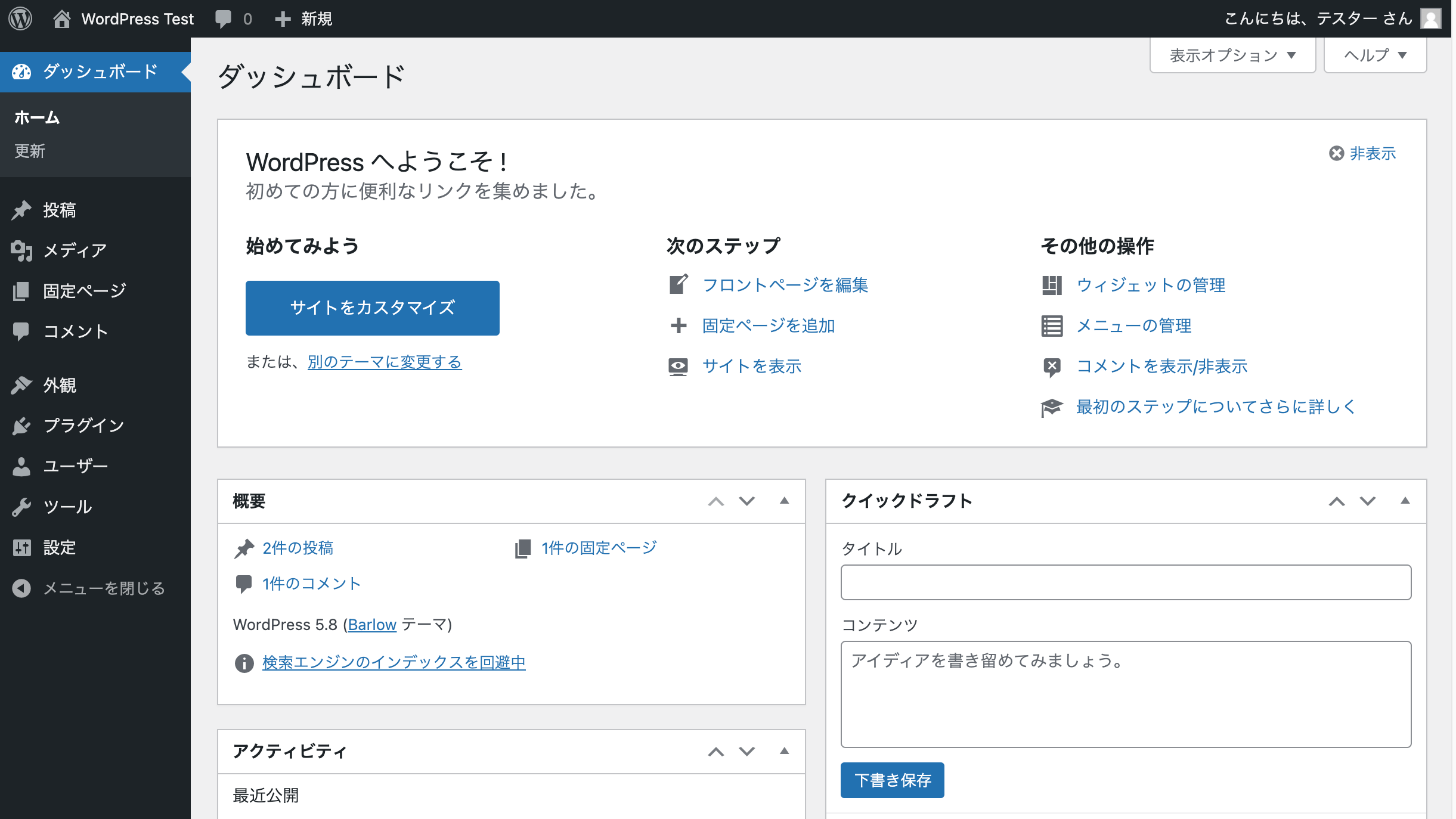
SSL設定は、多くのサーバーで「無料SSL自動設定」機能が提供されており、管理画面から数クリックで完了できます。あわせて、WordPress管理画面の「設定」メニューから以下の初期設定も済ませておきます。
- 一般設定:サイトのタイトル・キャッチフレーズ・URL(http→https統一)
- 表示設定:トップページの表示方法(固定ページか最新の投稿か)
- パーマリンク設定:URL構造を「投稿名」に変更(SEO推奨)
- ディスカッション設定:コメント機能のON/OFF(コーポレートサイトは多くの場合OFF)
これらの初期設定を後から変更するとURL変更による検索順位リセットのリスクがあります。公開前の段階で確定させることが極めて重要です。
ステップ5|テーマを選んでデザインを整える
WordPressをインストールしたら、次は「テーマ」を選びます。
無料テーマ・有料テーマあわせて数千種類以上が存在します。ビジネス利用なら「SEO対策が組み込まれた有料テーマ」を選ぶことを推奨します。
代表的な国産有料テーマ(2026年現在)には以下のようなものがあります。
- SWELL(17,600円・買い切り):ブロックエディタへの対応が秀逸。人気No.1クラス
- THE THOR(16,280円・買い切り):SEO・デザイン性ともに評価が高い
- SANGO(14,800円・買い切り):マテリアルデザイン採用で見やすさ重視
- RE:DIVER(旧Diver)(14,980円〜):機能性・拡張性とサポート体制が強み
テーマ選びでは「事業内容に合ったデザイン」「カスタマイズの自由度」「サポート体制」を確認しましょう。デザインに惹かれて選ぶと、後から「カスタマイズしにくい」「サポートが切れた」といった失敗につながりやすいです。
ステップ6|必須プラグインを導入してホームページの機能を整える
ホームページの機能を強化するためのプラグインを導入します。最低限導入したい「必須プラグイン」を以下に挙げます。
- SEO対策:SEO SIMPLE PACK/Yoast SEO/Rank Math
- お問合せフォーム:Contact Form 7/WPForms
- セキュリティ:SiteGuard WP Plugin/Wordfence
- バックアップ:UpdraftPlus/BackWPup
- キャッシュ・高速化:WP Super Cache/LiteSpeed Cache
- 画像最適化:EWWW Image Optimizer
プラグインの選定では、「インストール数」「最終更新日」「日本語対応の有無」「他のプラグインとの相性」を確認しましょう。古いプラグインや更新が止まったプラグインは、セキュリティリスクの温床になります。
ステップ7|アクセス解析・SEOツールを連携する
公開後の改善サイクルを回すために、データ計測の体制を最初に整えます。連携しておきたい主なツールは以下のとおりです。
- Google Analytics 4:訪問者数・経路・滞在時間・離脱率などを計測
- Google Search Console:検索クエリ・順位・クリック率を可視化
- Bing Webマスターツール(任意):Bing検索流入の補足
- Microsoft Clarity(任意):ページ内のユーザー行動をヒートマップ(見た箇所を色で示す分析手法)で可視化
ツール連携には専用プラグイン(Site Kit by Google等)を使うと、WordPress管理画面内で各種データを確認できます。
「測れないものは改善できない」は経営の鉄則です。データ計測の体制を最初に整えることが、長期的なSEO・CV改善の土台となります。
ステップ8|初期コンテンツを公開して運用をスタートする
最低限の初期コンテンツを揃えて公開します。コーポレートサイトであれば、最低でも以下の5ページを準備しましょう。
- トップページ:サービス概要・ターゲット・差別化要素を1スクロールで伝える
- サービス・商品ページ:具体的な提供内容・料金・導入事例
- 会社概要:信頼性を支える基本情報・代表挨拶
- お問合せフォーム:訪問者からのアクションを受け止める入口
- プライバシーポリシー・特定商取引法表記(必要な場合):法令対応
公開後は「月1〜2本のお知らせ・コラム投稿」を継続することで、検索エンジンからの評価が積み上がっていきます。コンテンツマーケティング戦略を持つなら、業種特化のキーワード調査と編集カレンダーも整備しましょう。
ここまでの8ステップを自社だけで進めるのは、ITに不慣れな経営者にとっては相当な負担になります。次の章では、この負担をどう判断するかの基準を整理します。
WordPressが向く人・向かない人
WordPressで挫折する経営者には共通するパターンがあり、その裏返しが「向く人・向かない人」の判断基準です。
ここまでWordPressの全体像と作り方を解説してきました。ここからは、実際にWordPressで挫折してしまう経営者の共通パターンを見ていきます。その原因から導かれる「向く人・向かない人」の基準を整理します。
WordPressで挫折する「あるある」
WordPressに挑戦した経営者が挫折する背景には、WordPress自体の特性から生まれる、いくつかの共通パターンがあります。
「なんでもできる」の落とし穴
WordPressは自由度が高く、理論上はどんな機能も実現できます。しかし、その自由度の高さは「何を選べばいいかわからない」という迷いに直結します。テーマ・プラグインの選択肢が数千〜数万あるからこそ、知識がなければ「結局どれが正解かわからない」状態に陥りやすいのです。
思った通りのデザインに近づけようとカスタマイズを始めても、コードの知識がなければ設定画面をいじるだけで精一杯になります。当初のイメージから遠ざかっていく、こうした経験をする経営者は少なくありません。なんでもできる仕組みだからこそ、知識のない人には「何も自由にできない」壁として立ちはだかるのです。
終わらないアップデート対応という手間
WordPress本体・テーマ・プラグインは、セキュリティのために定期的な更新が欠かせません(注意点5参照)。更新自体は数クリックで終わりますが、「更新したらサイトが表示されなくなった」という互換性トラブルは珍しくありません。
本業が忙しい時期にこうしたトラブルが重なると、「ホームページのために本業の時間を削られている」状況に陥ります。この本末転倒な「終わりのない手間」への向き合い方が、WordPress運用の継続可否を左右します。
こうした挫折パターンは、注意点セクション(サーバー・セキュリティ・保守の各リスク)と表裏一体です。「あるある」は実際に起きる体験、注意点は事前に備えるべきリスクという役割分担で捉えてください。
WordPressが向く人・向かない人
上記の「あるある」を踏まえると、WordPressが向く人・向かない人の条件は、WordPress自体の特性から次のように整理できます。
向く人
- 自分で更新作業を継続する時間が取れる
- 簡単なトラブル対応を自分で調べて解決する意欲がある
- 初期費用をできるだけ抑えたい
- カスタマイズや機能追加を自分の手で試行錯誤したい
向かない人
- セキュリティ対応・障害対応に手間をかけたくない
- 更新作業に継続的に時間を割けない
- 専門知識の学習コストを避けたい
- 困ったときにすぐ相談できる窓口を確保しておきたい
「向かない人」の項目に3つ以上当てはまる場合、Web集客の専門家としては、WordPressの完全自作はおすすめしません。学習と保守に費やす時間コストが費用面のメリットを簡単に打ち消してしまううえ、更新が止まったホームページは集客どころか信頼低下の原因になるからです。1〜2つ当てはまる場合も、初期設定や保守を外部に任せる前提で検討するのが現実的です。
向かない人のための3つの選択肢
WordPressが向かないと感じた場合、選択肢は大きく3つに分かれます。
1. 制作会社に依頼する
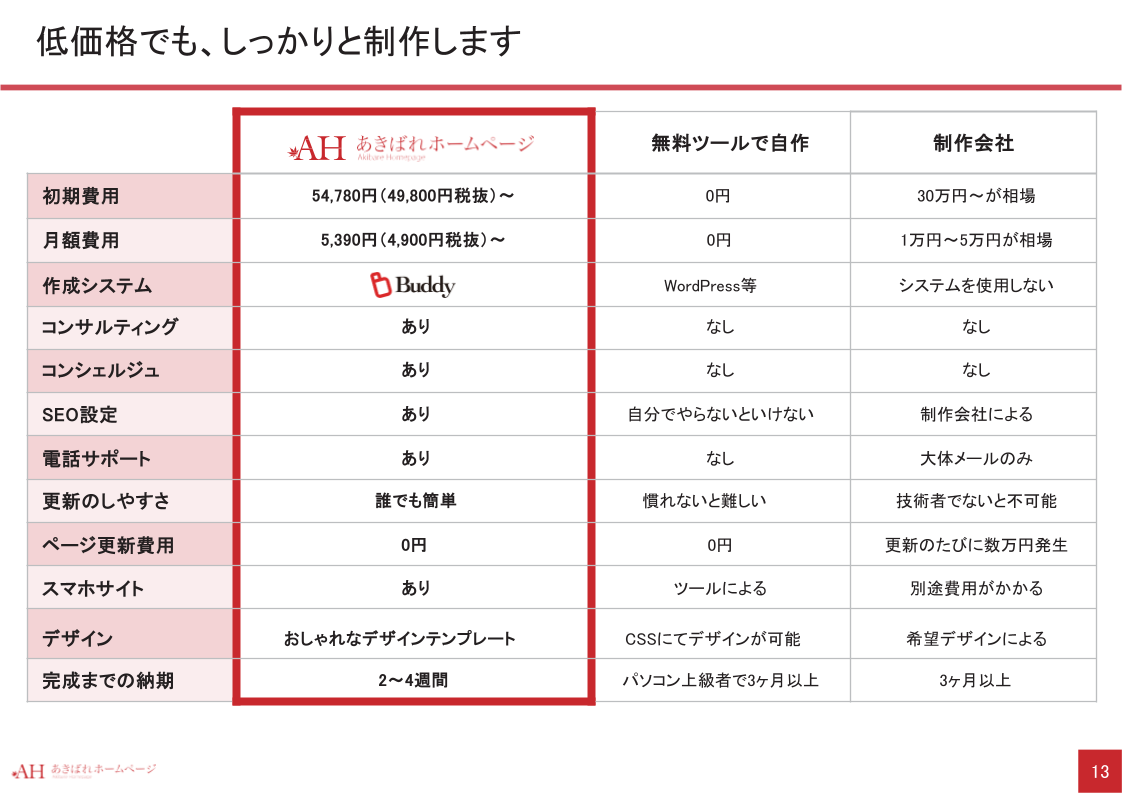
制作会社への依頼には2つの方式があります。プロが初期制作し更新は自分で行う「セミオーダー型」と、ゼロから完全オーダーメイドの「フルオーダー型」です。前者は費用を抑えつつプロの設計を活用でき、後者はデザイン自由度を最優先できる、という違いがあります。セミオーダー型の例としては、当社の「あきばれホームページ」などがあります(料金・サービス内容を見る)。費用相場の詳細はホームページ作成の費用相場の解説をご覧ください。
2. ノーコードツールを使う
Wix・Studio・ジンドゥー・ペライチなどが代表例です。プログラミング知識なしでドラッグ&ドロップ操作でサイトを作れるツールです。WordPressよりも操作の自由度は制限されますが、サーバー契約や保守の手間を大幅に減らせます。
3. フリーランスに依頼する
制作会社より費用を抑えられる可能性がありますが、担当者の力量・継続性に依存する部分が大きく、契約前の見極めが重要です。
自社の規模・体制・本業に集中したい度合いを踏まえ、「経営者の時間を本業に投じられる選択」を優先することをおすすめします。
WordPressに関するよくある質問(FAQ)
Q1. ワードプレスは無料でできますか?
WordPress本体は無料です。ただし、サーバー・ドメインの実費が別途必要になります。
費用の詳細は、この記事の「必要なもの・費用相場」の章で解説した早見表を参考にしてください。
Q2. ワードプレスの欠点は何ですか?
サーバー・セキュリティ・保守がすべて自己責任になる点が主な欠点です。
詳しくは、この記事の「経営者が知っておきたいWordPressの注意点・デメリット」の章で解説した7つの注意点を参照してください。
Q3. WordPressは何に使うのですか?
ブログ・コーポレートサイト・ネットショップなど、幅広い用途のホームページ作成に使われます。
プラグインを追加することで、予約システムや会員制サイトなど、事業の成長に合わせた機能拡張も可能です。
Q4. WordPressはやめたほうがいいですか?
WordPressは最高のCMSですが、すべての人に最適な解ではありません。
セキュリティ対応や更新作業に時間を割けない場合は、他の選択肢も検討することをおすすめします。判断基準は、この記事の「WordPressが向く人・向かない人」の章で解説しています。
Q5. WordPressでホームページを作るのに、結局いくらかかりますか?
自作する場合、無料テーマ中心なら初年度は年間13,500〜19,000円程度から始められます。有料テーマを含む現実的な構成では約3〜5万円が目安です。内訳はサーバー約12,000円+ドメイン約1,500円+有料テーマ約14,000〜18,000円で、必要に応じて有料プラグイン(年5,000円〜)が加わります。ただし、外部の専門家にデザインカスタマイズ・SEO設定・保守を依頼する場合は別途費用がかかります。初期費用20万円〜100万円以上、月額保守費用5,000円〜2万円程度が追加で発生するのが一般的です。「無料で作れる」というのは、自分の時間と労力を投じる前提であることを理解しておきましょう。
Q6. WordPressと無料ホームページ作成サービス(Wix・ペライチなど)との違いは?
最大の違いは「自由度」と「所有権」です。Wixやペライチはサービス内でしか運用できず、デザイン・機能・データ移行に制限があります。一方、WordPressは自社で完全に所有・カスタマイズできます。将来的にネットショップ化や予約システム実装などの拡張も柔軟に行えますが、その分「自己責任」の範囲も広くなります。「気軽に始めたい」ならWix・ペライチ、「資産として育てたい」ならWordPressと整理して考えるとよいでしょう。
Q7. プログラミングが全くわからなくても、本当に作れますか?
「情報発信用の簡単なサイト」であれば、近年は誰でも作れます。ただし、「集客できるホームページ」を作るには、SEO・デザイン・コピーライティング・分析の専門知識が欠かせません。経営者ご自身が片手間で取り組むより、プロの力を借りるほうが結果的に費用対効果が高くなるケースは少なくありません。
Q8. AI(ChatGPTなど)で作ったWordPressサイトはSEOに不利になりませんか?
2026年現在、Googleは「AI生成かどうか」ではなく「コンテンツの品質と信頼性(E-E-A-T)」を評価しています。AIが下書きを書いたとしても、専門家による加筆・事実確認・独自の経験・固有データが組み込まれていれば問題ありません。逆に、AIで生成しただけのコピペ記事は評価が下がる傾向にあります。これはGoogleのコアランキングシステム(旧ヘルプフルコンテンツシステムの評価基準が統合されたもの)によるものです。
Q9. 既存のホームページからWordPressへ移行(リプレイス)できますか?
可能です。ただし、URL構造の維持・301リダイレクト設定・サイトマップの再申請・内部リンクの再構築など、専門的な作業が必要です。301リダイレクトとは、旧URLへのアクセスを自動的に新URLへ転送する仕組みのことです。移行を誤ると検索順位が大きく下落するリスクがあるため、既存サイトの移行はSEOに詳しい専門家への依頼をおすすめします。
Q10. ホームページを作った後、どのくらいで集客効果が出ますか?
一般的に、WordPressでホームページを公開してから検索エンジンに評価され始めるまで最低3〜6か月かかります。業種によっては1年以上かかることもあります。短期間で成果を出すには、「ホームページ完成後の運用設計(記事追加・更新頻度・分析改善サイクル)」が極めて重要です。「作って終わり」ではなく「作ってからが本番」と考え、長期視点で運用体制を整えましょう。
Q11. WordPressのバックアップはどうすれば安全ですか?
WordPress本体には自動バックアップ機能がありません。専用プラグイン(UpdraftPlus等)または保守契約での運用が前提となります。最低でも毎日1回のフルバックアップ取得と、年に1〜2回の復元テストを行うのが安全です。サーバー会社の自動バックアップに加え、自社管理のバックアップも併用すれば二重の安全策となります。「バックアップ未取得」は中小企業ホームページの消失リスクで最も多い原因です。
Q12. スマートフォン対応(レスポンシブ)はWordPressで標準ですか?
近年の主要な国産有料テーマは、標準でレスポンシブ対応しています。SWELL/THE THOR/SANGO/RE:DIVERなどが代表例です。Googleもモバイルファーストインデックスを採用しており、スマホ表示の品質はSEO評価に直結します。ただし、コンテンツ配置・画像サイズ・ボタンのタップしやすさなど、実用に耐える品質にするにはカスタマイズの知識が必要です。「テーマを入れただけ」では不十分です。
Q13. 複数の社員で運用したい場合、権限管理はできますか?
WordPressには「管理者」「編集者」「投稿者」「寄稿者」「購読者」の5つの権限ロールが標準で用意されています。「営業担当はお知らせのみ編集可」「広報部長は公開承認権限あり」「外注ライターは下書きのみ作成可」。こうした役割別の運用ルールを柔軟に設定でき、10名以上の組織でも安全に共同運用できます。さらに細かな権限制御が必要な場合は、「User Role Editor」などの専用プラグインで対応できます。
Q14. 公開後にテーマやプラグインを変更してもデータは残りますか?
「投稿」「固定ページ」「メディア」「ユーザー情報」など、WordPress本体が管理するコアデータはテーマ変更後も残ります。ただし、テーマ固有のショートコード(文字列で機能を呼び出す仕組み)・カスタム機能・専用ウィジェットはテーマ依存です。そのため変更時に表示が崩れるケースがあります。プラグインも同様で、データ自体は保存されますが再設定が必要なことがあります。「初期にビジネス用途で実績のあるテーマを選ぶ」ことが、長期運用での負担を最小化する最大のポイントです。
まとめ|WordPressで作るか迷ったときの判断基準
WordPressは最高のCMSですが、すべての人に最適な解ではなく、向く人・向かない人の条件で判断すべきです。
WordPressは、世界シェアNo.1が証明する通り、知識と時間さえあればできないことがないほど自由度の高いCMSです。ゼロから構築するより効率的に設計されていますが、その自由度の高さこそが「向き不向き」を生む要因でもあります。
判断基準は、本文の「WordPressが向く人・向かない人」の章で整理した条件に集約されます。
WordPressを自作で進めるべき経営者
- 自分で更新作業を継続する時間が取れる
- 簡単なトラブル対応を自分で調べて解決する意欲がある
- 初期費用をできるだけ抑えたい
- カスタマイズや機能追加を自分の手で試行錯誤したい
WordPress以外の選択肢を検討すべき経営者
- セキュリティ対応・障害対応に手間をかけたくない
- 更新作業に継続的に時間を割けない
- 専門知識の学習コストを避けたい
- 困ったときにすぐ相談できる窓口を確保しておきたい
WordPressは「自由」と「自己責任」が表裏一体の世界です。経営者の貴重な時間とリソースを、本業ではなく「ホームページの技術設定や保守作業」に割くべきかどうか。その判断こそがホームページ運営の成否を分けます。
自分がどちらのタイプに近いかを整理できたら、次は具体的な選択肢を検討する番です。「向かない人」に当てはまった方向けの選択肢は、この記事末尾でもご紹介しています。
WordPressの手間を省きたい方へ|あきばれホームページの資料を無料プレゼント!
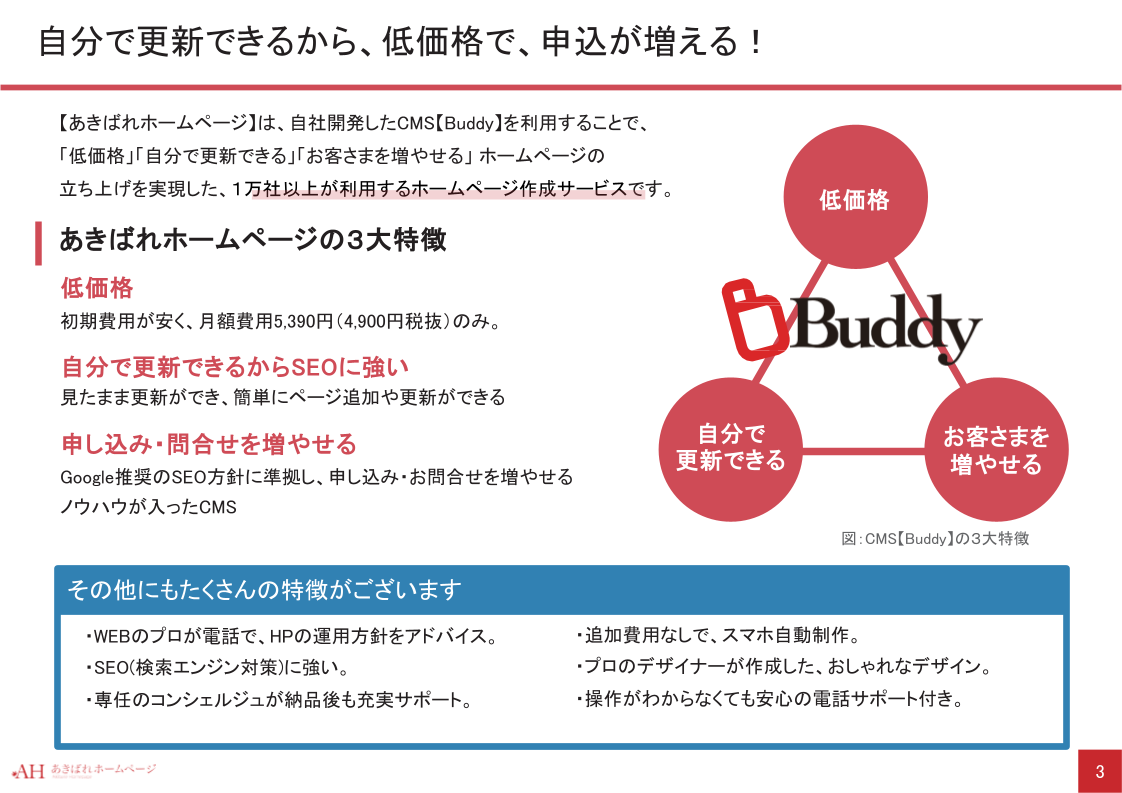
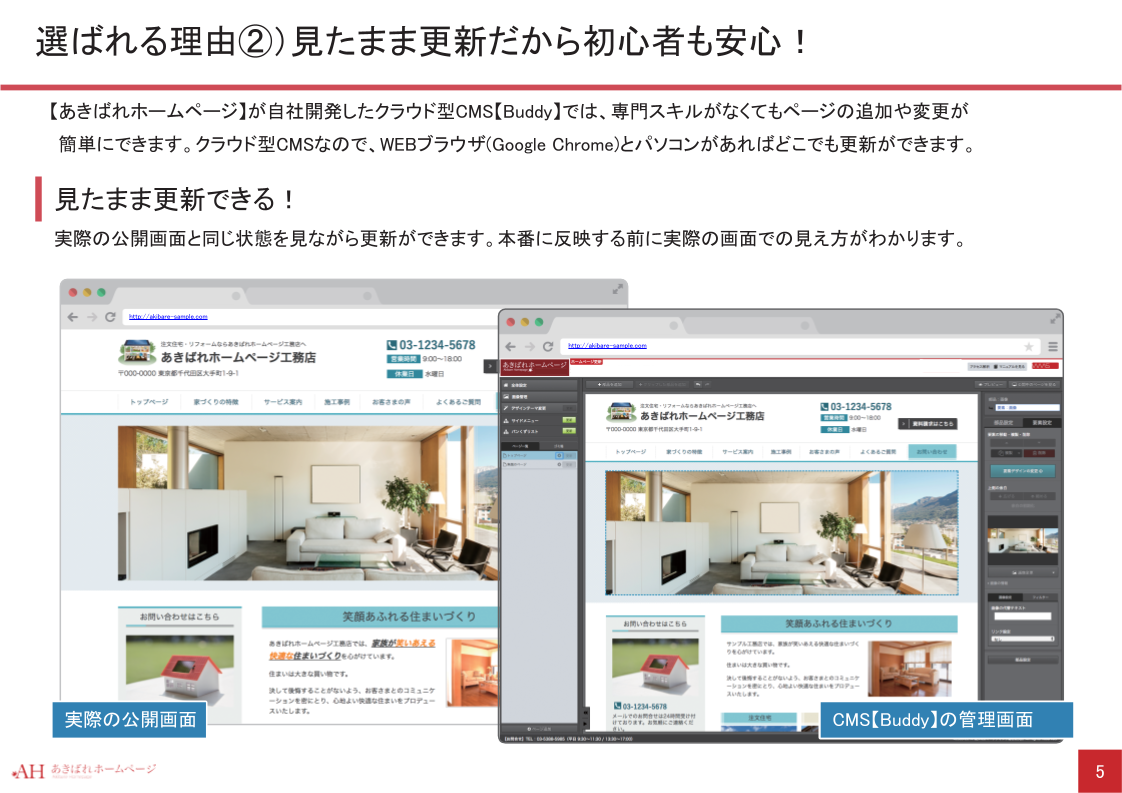
「更新の手間」「セキュリティ・保守の自己責任」「困ったときの相談窓口がない」。WordPressで向かないと感じたポイントは、あきばれホームページなら解消・省略できます。独自CMS「Buddy」でWeb知識ゼロでも更新でき、サーバー・更新機能・サポートも追加費用なしで含まれ、電話サポートも無制限です。仕組み・実績・料金をまとめた資料を無料でお届けします。
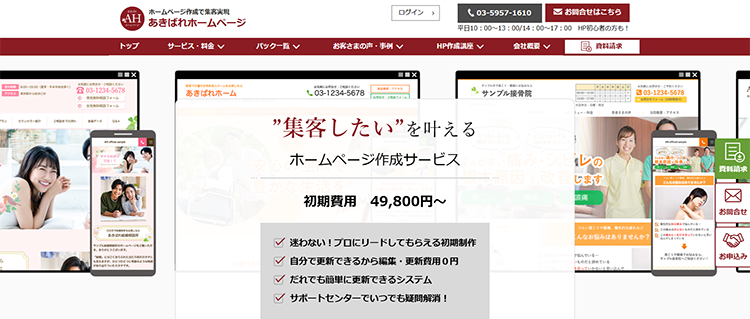
WordPressが「向かない人」に当てはまった場合、あきばれホームページはセミオーダー型でその手間を解消できるサービスです。
- 更新の手間 → 独自CMS「Buddy」でWeb知識ゼロでも更新可能
- サーバー・セキュリティ・保守の自己責任 → サーバー・更新機能・サポート込み(追加費用なし)
- 困ったときの窓口がない → 電話サポート無制限
10,000サイト以上の制作実績をもとに、業種ごとに成果が出やすい構成をテンプレート化しています。制作費用を抑えながら、プロが設計したSEO・問合せ獲得の仕組みを活用できます。
「WordPressで自作するべきか、それともプロに任せるべきか」。この判断に迷う経営者さまは、ぜひ無料の資料請求で、あきばれホームページの中身を一度ご確認ください。
【記事作成・監修】
WMSデジタルマーケティング分析室

この記事は、10年以上の経験を持つWEB集客コンサルタントと、ユーザー満足度向上のプロであるWEBコンシェルジュが中心となり監修。
彼らの現場での知見と、当社が20年以上サイトを運用して培った「広告に頼らない集客データ」をベースとし、シナリオライティングの経験を持つWEBライターがその情報を読者目線で分かりやすく再構築。サイトを「育てる」ための具体的なノウハウとしてお届けします。