03-5957-1610
 お問合せはこちら
 資料請求
資料請求更新日:2026年8月7日
【最新版】初心者のための【無料】画像編集ソフト・アプリおすすめ7選|AIで簡単プロ級

ホームページ作成やチラシ集客の成功を大きく左右する要素。それは間違いなく「写真やイラストなど、画像のクオリティ」です。多くの経営者がホームページ作成の過程で、「いい写真がない」「画像の加工ができない」という壁にぶつかります。
「そうは言っても、Photoshopのようなプロ用ソフトは高額だし、操作が難しそう……」そのように諦めてはいませんか?
実は近年、画像編集の世界は劇的に進化しました。無料ツールの「AI機能」を活用すれば、デザインの専門知識がゼロでも、集客につながるプロ並みの画像が驚くほど簡単に作れる時代になったのです。
本記事では、【あきばれホームページ】のWMSデジタルマーケティング分析室が、数あるアプリの中から「ビジネスの現場で本気で使える無料ツール」だけを厳選してご紹介します。
ホームページ作成で失敗しない!画像編集ツールの選び方

もっとも重要なポイントは「万能なツールひとつですべてを行おうとしないこと」です。
今のアプリは「文字入れが得意」「写真の色直しが得意」といった具合に、それぞれ専門分野が分かれています。目的に合わせてこれらを使い分けることで、無料でもプロ顔負けの仕上がりが実現します。
まずは、ビジネス用途で失敗しないための3つの基準を押さえましょう。
1. 「写真補正」と「文字入れ」はツールを分ける
「撮影した写真を明るくする作業(補正)」と、「キャッチコピーを入れてバナーにする作業(デザイン)」は、プロの現場では別の工程として扱います。
これらをひとつのアプリで無理やり行おうとすると、機能が中途半端になり、「帯に短し襷に長し」になりがちです。まずは写真は写真用アプリで磨き上げ、その後にデザイン用アプリに取り込んで仕上げる。この「リレー方式」こそが、クオリティアップの最短ルートといえるでしょう。
2. スマホとPCで同期できる「クラウド型」を選ぶ
忙しい経営者にとって、編集作業のためにデスクに張り付く時間は惜しいものです。
そこでおすすめなのが、IDとパスワードがあればどの端末からでも作業できる「クラウド型」のツールです。移動中にスマホで素材のアップロードや下書きを行い、オフィスに戻ってPCの大画面で細部を仕上げる。このスムーズな連携ができるかどうかが、業務効率を大きく左右します。
3. 「完全無料」か「条件付き無料」かを見抜く
「無料」と書いてあっても、ビジネス利用では注意が必要なケースが多々あります。ダウンロードする前に、以下の点を必ずチェックしましょう。
- 透かし(ウォーターマーク):保存した画像にアプリのロゴが入ってしまわないか
- 画質制限:高画質で保存しようとすると課金を求められないか
- 商用利用:会社のホームページやチラシでの使用が許可されているか
本記事では、こうした「ビジネス利用の落とし穴」もプロの目で厳しくチェックし、正直に解説していきます。
【プロの視点】インストール不要の「ブラウザ完結」がおすすめ
近年のトレンドは「ブラウザ完結」です。従来のようにソフトをPCにインストールする必要がなく、インターネットさえ繋がっていれば、Google ChromeやMicrosoft Edgeなどのブラウザ上で、Photoshop並みの高度な作業ができるツールが増えています。
社用PCのセキュリティ規制で「勝手に新しいソフトを入れられない」という場合でも、ブラウザ型ならすぐに使い始められますよ。
【デザイン・文字入れ】HPやバナー作りに最強2選
1. Canva(キャンバ)
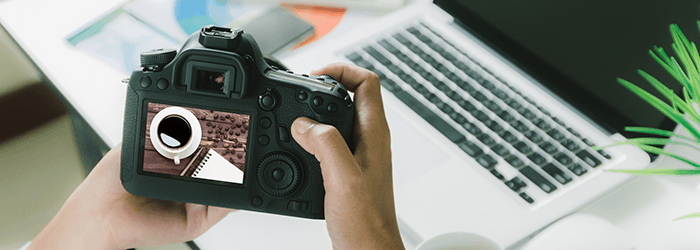
テンプレート数と日本語フォントが圧倒的。HP画像作成の「決定版」ツール。
| 対応OS | 日本語 | 難易度 | 商用利用 |
|---|---|---|---|
| ブラウザ / iOS / Android | 対応 | ★☆☆(易しい) | 可(※一部制限あり) |
おすすめ度:★★★★★
世界的に利用されているオンライングラフィックデザインツールです。
「デザイン作成」に関しては、他のツールの追随を許さない圧倒的なテンプレート数を誇ります。チラシ、SNS投稿、名刺などはもちろん、プロのWEBデザイナーもホームページ作成の現場でCanvaを積極的に活用し始めています。これひとつあれば、ビジネスに必要なデザインはほぼ完結すると言ってよいでしょう。
主な機能と特徴
- 数万点のテンプレート
プロのデザイナーが作ったレイアウトをそのまま使えます。
- AI機能「Magic Studio」
文章から画像を生成するなどの最新機能
※背景除去やリサイズなど、AI機能の多くは有料プラン(Pro)限定です。
- 豊富な日本語フォント
400種類以上の日本語書体が使え、ブランドイメージに合う文字が見つかります。
ビジネスにおけるメリット・デメリット
- メリット
チームでの共同編集が可能。PCで作ったデザインをスマホで手直しできる。
- デメリット
無料会員の場合、画像のサイズ変更(リサイズ)ができない
※作成時にサイズを決める必要がある。
【プロの視点】
プロのデザイナー以外が画像を作るなら「まずCanva」を検討しましょう。
特に「文字の読みやすさ」や「色の組み合わせ」を自動で整えてくれる機能が優秀で、誰が作っても”それっぽい”デザインに仕上がります。
【無料版の注意点:ここに注意!】
基本機能は無料ですが、「王冠マーク」がついた素材やテンプレートは有料プラン限定です。これらを誤って配置すると、保存時に透かしが入ったり決済画面が表示されます。
無料版では素材を選ぶ際は、サムネイルの右下に「王冠マーク」がないか必ず目視で確認してから使用しましょう。
公式サイトで「Canva(キャンバ)」のサービス内容を確認する
2. Adobe Express(アドビ エクスプレス)

Adobe品質の背景削除がロゴなしで無料。信頼性重視の企業に。
| 対応OS | 日本語 | 難易度 | 商用利用 |
|---|---|---|---|
| ブラウザ / iOS / Android | 対応 | ★★☆(普通) | 可 |
おすすめ度:★★★★☆
PhotoshopやIllustratorで有名なAdobe社が提供する、無料のデザインアプリです。
Canvaと似ていますが、Adobe Expressは「写真素材の品質」と「切り抜き精度」において一歩リードしています。特に、Adobe Stockという高品質な有料素材の一部を無料で使える点が大きな魅力です。
主な機能と特徴
- 高性能な背景削除
髪の毛のような複雑な部分も、AIがきれいに切り抜きます。
- PDF編集機能
画像だけでなく、PDFファイルのテキスト書き換えや結合もブラウザ上で可能です。
- Adobe Fonts連携
プロ御用達の高品質なフォントが一部利用可能です。
ビジネスにおけるメリット・デメリット
- メリット
提供素材の権利関係がクリアで、コンプライアンスを重視する企業でも安心して使える。
- デメリット
Canvaに比べるとテンプレートのバリエーション(特に日本向けのデザイン)がやや少なめ。
【プロの視点】
「写真の加工」と「文字入れ」をバランスよく行いたい場合におすすめです。
特に「背景削除」機能は無料ツールの中で最強クラス。Canvaでうまく切り抜けなかった画像も、Adobe Expressなら一発で解決することがよくあります。
【無料版の注意点:ここに注意!】
「プレミアム」と表示された機能や素材は有料です。しかし、背景削除に関しては、無料アカウント(Adobe ID)を作成するだけで、回数制限なくロゴなしで高画質保存が可能です。これは使わない手はありません。
公式サイトで「Adobe Express(アドビ エクスプレス)」のサービス内容を確認する
【写真補正・EC活用】魅力を引き出すツール2選
3. Lightroom Mobile(ライトルーム)
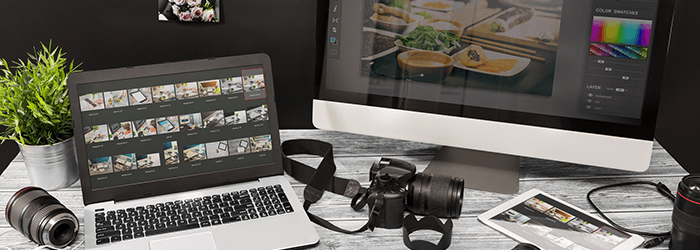
色味の補正力はNo.1。商品を「正しい色」で伝えたいなら必須。
| 対応OS | 日本語 | 難易度 | 商用利用 |
|---|---|---|---|
| iOS / Android / (※PC版は有料) | 対応 | ★★★(本格派) | 可 |
おすすめ度:★★★★★
プロカメラマンの業界標準ソフトです。PCとスマホでデータを同期できるクラウド型サービスですが、モバイルアプリ版は基本機能を無料で使えるため、多くのユーザーに支持されています。「文字を入れる」機能はありませんが、「写真の色と明るさを整える」機能においては右に出るものがいません。室内撮影でありがちな「暗い」「黄色っぽい」といった失敗写真を、プロがスタジオで撮ったようなクオリティに蘇らせます。
主な機能と特徴
- ホワイトバランス調整
照明による色被りをワンタップで修正し、「白を白く」見せます。
- カラーミキシング
「赤色だけを鮮やかにする」「緑色だけを深くする」といった、特定の色ごとの調整が可能。
- プリセット機能
お気に入りの補正設定を保存し、他の写真にも一括で適用できます。
ビジネスにおけるメリット・デメリット
- メリット
商品本来の色を正確に表現できるため、ECサイトでの「色が違う」というクレームを減らせる。
- デメリット
用語が専門的(露光量、彩度など)で、慣れるまでは少し難しく感じる可能性がある。
【プロの視点】
商品写真を撮るネットショップ運営者は必須アプリです。「自動(Auto)」ボタンを押すだけで、AIが最適な明るさに補正してくれます。まずはそこから始めてみましょう。
【無料版の注意点:ここに注意!】
「修復ブラシ(ゴミ消し)」や「部分補正(マスク)」などの高度な機能は有料です。また、PC版との同期機能も有料プラン限定となります。あくまで「スマホ単体で完結する、無料の色直しツール」として割り切って使うのが最も賢い方法です。
公式サイトで「Lightroom Mobile」のサービス内容を確認する
4. PhotoRoom(フォトルーム)

商品画像の「背景白抜き」が一瞬。EC運営者の最強の相棒。
| 対応OS | 日本語 | 難易度 | 商用利用 |
|---|---|---|---|
| iOS / Android / ブラウザ | 対応 | ★☆☆(易しい) | 有料プランのみ可 |
おすすめ度:★★★★☆
ECサイトやフリマアプリの出品画像をまたたく間に作成できる、AI特化型ツールです。
商品をスマホで撮影するだけで、AIが被写体を自動認識して切り抜き、白背景やプロっぽいスタジオ背景と合成してくれます。
主な機能と特徴
- 爆速背景削除
スキャンするように一瞬で背景を透明にします。
- AI背景生成
「大理石の上」「ビーチ」「木漏れ日」など、商品に合った背景をAIが自動生成します。
- 一括編集
複数の商品写真をまとめて処理する機能があります(一部有料)。
ビジネスにおけるメリット・デメリット
- メリット
撮影ブースや照明機材がなくても、自宅やオフィスでプロ品質の商品カタログが作れる。
- デメリット
生成された背景がたまに不自然になることがあるため、目視チェックは必須。
【プロの視点】
切り抜きの精度だけでなく、「影(ドロップシャドウ)」の付け方が非常に自然です。切り抜いた商品が宙に浮いて見えないよう、AIが自動で接地面に影を落としてくれるため、合成写真特有の違和感がありません。
【無料版の注意点:ここに注意!】
無料アカウントは、利用規約で「個人的・非商業的な目的」に限定されています。会社のホームページやチラシ、ネットショップの商品画像など、業務での利用には有料プランの契約が必要です。
まずは無料アカウントで切り抜きの精度を確かめ、業務で使うと判断した段階で有料プランに切り替えるのが安全な進め方です。無料のまま進めたい場合は、Adobe Expressの背景削除機能で代替できます。
公式サイトで「PhotoRoom(フォトルーム)」のサービス内容を確認する
【AI時短・本格編集】作業効率を劇的に変える3選
5. 拡大AC(カクダイエーシー)

粗い画像をワンクリックで高画質化。昔の写真を復活させるAI。
| 対応OS | 日本語 | 難易度 | 商用利用 |
|---|---|---|---|
| ブラウザ | 対応 | ★☆☆(易しい) | 可 |
おすすめ度:★★★★☆
日本最大級の無料素材サイト「写真AC」を運営するACワークスのAIツールです。
「手元にある画像が小さすぎて、ホームページに使うとぼやけてしまう」という緊急事態を解決します。古いガラケーで撮った写真や、トリミングしすぎて画質が落ちた画像を、AIがピクセルを予測・補完して鮮明にします。
主な機能と特徴
- AI高画質化
画像の解像度を2倍、4倍、8倍、16倍に拡大できます。
ビジネスにおけるメリット・デメリット
- メリット
再撮影が不可能な「過去の記念写真」などを、現代のHPで使えるレベルに復元できる。
- デメリット
元の画像が粗すぎる場合、AI特有ののっぺりした塗り絵のような質感になることがある。
【プロの視点】
会員登録なしでも1日2回まで、無料のダウンロード会員に登録すると1日5回まで利用できます。いざという時の「お助けツール」としてブックマークしておくと安心です。
公式サイトで「拡大AC(カクダイエーシー)」のサービス内容を確認する
6. Affinity(アフィニティ)
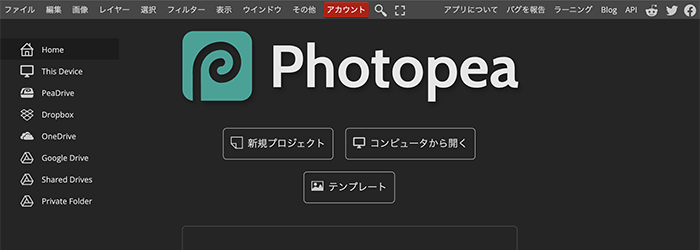
3つのプロ用ツールが統合。最強の「手動編集」ソフトだがAIは有料。
| 対応OS | 日本語 | 難易度 | 商用利用 |
|---|---|---|---|
| Windows / Mac | 対応 | ★★★(プロ級) | 可 |
おすすめ度:★★★★☆
「Photoshopの最大のライバル」と評される、プロフェッショナル向けのデザイン・編集ソフトです。2025年の統合アップデートにより、写真編集(Photo)、イラスト作成(Designer)、ページレイアウト(Publisher)の全機能がひとつのアプリで使えるようになりました。
主な機能と特徴
- 完全なプロ仕様
レイヤー、マスク、トーンカーブ、CMYK変換など、印刷所の入稿データ作成にも耐えうる機能を完備。
- PSD互換
Photoshop形式(.psd)のファイルを開いて編集できます。
- 高機能が無料化
Canvaによる買収後、3つのアプリがひとつに統合され、基本機能が無料化されました。
ビジネスにおけるメリット・デメリット
- メリット
Photoshopのような月額サブスクリプション契約が不要。基本機能は無料で使い続けられるため、固定費削減に最適。
- デメリット
機能が多すぎるため、初心者には操作画面が複雑に感じる。学習コストがかかる。
【プロの視点】
画像編集ソフト界のビッグニュースとして、Canva買収後に基本機能が無料開放されました。以前は有料だった「CMYK(印刷用カラー)対応」「高度なパス抜き」といった機能がタダで使えます。Photoshopの月額料金を削減したい企業にとっては、有力な選択肢です。
【無料版の注意点:ここに注意!】
「Photoshopと同じことができる」と思って導入すると、肩透かしを食らう可能性があります。実は、「AIによる生成塗りつぶし」などの高度なAI機能を利用するには、有料プラン(Canva Proなど)への課金が必須だからです。「無料でAI機能を使いたい」という方には不向きですが、「手作業でしっかり編集したい」という職人肌の方には最高のツールと言えます。
公式サイトで「Affinity(アフィニティ)」のサービス内容を確認する
7. Microsoft フォト / Mac「写真」アプリ
▼Windowsをお使いの方:Microsoft フォト
| 正式名称 | 対応OS | 難易度 | 商用利用 |
|---|---|---|---|
| Microsoft フォト | Windows 11 | ★☆☆(易しい) | 可 |
おすすめ度:★★★☆☆
Windowsに標準搭載されているアプリです。
以前は閲覧専用のような立ち位置でしたが、Windows11の最新版ではAI機能が搭載され、実用的な編集ソフトへと進化しました。
主な機能と特徴
- AI背景ぼかし
一眼レフで撮ったように背景だけをぼかせます。
- 生成消去(AI消しゴム)
写り込んだ不要なものをなぞるだけで、AIが自然に消去します。
ビジネスにおけるメリット
- 新しいソフトをインストールするセキュリティリスクがなく、会社のPCでもすぐに使えます。
▼ Macをお使いの方:「写真」アプリ
| 正式名称 | 対応OS | 難易度 | 商用利用 |
|---|---|---|---|
| 写真(Photos) | macOS / iOS | ★☆☆(易しい) | 可 |
おすすめ度:★★★☆☆
iPhoneユーザーにはおなじみのアプリのMac版です。
iCloudを通じてiPhoneで撮った写真が自動でMacに同期されるため、「スマホで撮影→PCで調整」という流れが最もスムーズに行えます。
主な機能と特徴
- iCloud同期
ケーブルで繋がなくても、撮った写真がすぐにPC画面に現れます。
- 直感的な色調整
iPhoneと同じ操作感で、明るさや色味、傾き補正が可能です。
ビジネスにおけるメリット
- 動作が非常に軽く、大量の商品写真を次々とチェック・選別する作業に向いています。
【プロの視点】
どちらのアプリも「文字入れ」や「バナー作成」には不向きですが、「写真のトリミング」「回転」「明るさ調整」といった下準備には十分です。
「まずは標準アプリで写真を整えて、その後にCanvaへアップロードして文字を入れる」というように使い分けると、効率的なワークフローとなりえます。
※PCに標準搭載されているため、ダウンロードは不要です。
初心者によくある画像編集のQ&A
最後に、画像編集を始めたばかりの方がつまずきやすいポイントをQ&A形式でまとめました。「AI機能」をうまく頼ることで、難しい作業も一瞬で解決できます。
Q1. スマホで撮った写真をそのままホームページに使ってもいいですか?
A. そのままではNGです。「リサイズ(縮小)」を行いましょう。
最近のスマホ写真は非常に高画質ですが、その分データ容量が重すぎます。そのまま載せるとホームページの表示速度が遅くなり、お客さまが離脱する(見るのをやめてしまう)原因になります。目安として、画像の横幅を1000px~1200px程度に縮小してからアップロードするのがWEBのマナーです。
Q2. 室内で撮ると、写真が暗くて素人っぽくなるのを改善したいです。
A. AIの「自動補正(オート)」機能を使いましょう。
照明の調整はプロでも難しい技術です。しかし、最近のアプリには「自動(Auto)」ボタンがついています。これを押すだけで、AIが写真全体を解析し、暗い場所を明るく、色味を自然なバランスに一発で整えてくれます。細かい設定に悩む前に、まずはAIに任せてみてください。
Q3. 商品写真の「生活感」を消して、カタログのようにしたいです。
A. AIの「背景削除」機能を使えば一瞬です。
商品を机の上で撮ると、どうしても部屋の壁や余計なものが写り込んでしまいますよね。そんな時は、PhotoRoomやAdobe Expressなどの「背景削除機能」を使いましょう。マウスでなぞらなくても、AIが自動で商品だけを切り抜いてくれます。背景を「白」にするだけで、ネットショップで使えるプロ品質の画像に早変わりします。
Q4. いい写真が撮れましたが、背景に通行人が写り込んでしまいました。
A. 諦めて撮り直す必要はありません。「AI消しゴム」で消しましょう。
最新のWindowsフォトなどには「消しゴム(除去)」機能がついています。写り込んだ通行人やゴミを指でなぞるだけで、AIが周囲の背景となじませて自然に消去してくれます。このひと手間を加えるだけで、写真のクオリティと信頼感がグッと高まります。
【まとめ】用途に合わせて「組み合わせる」のが正解
かつてのように、高機能で難しいソフトをひとつだけ必死に覚える必要はありません。
- デザイン・チラシ作成なら「Canva」
- スマホ写真の色直しなら「Lightroom Mobile」
- 本格的な手動編集なら「Affinity」
このように、それぞれの得意分野を持つ無料ツールを「いいとこ取り」して組み合わせるのが、コストをかけずにクオリティを最大化するコツです。
ぜひ、ご自身の目的に合ったアプリを利用して、今日から活用してみてください。
ここまでご紹介したアプリを使えば、無料でも驚くほどきれいな「集客用画像」が作れます。ですが、画像はあくまで「素材」です。その素材を活かすも殺すも、土台となるホームページ次第。
もし今、「画像はきれいになったのに、サイト全体を見るとなんかパッとしない……」とお悩みなら、土台の方を見直すタイミングかもしれません。
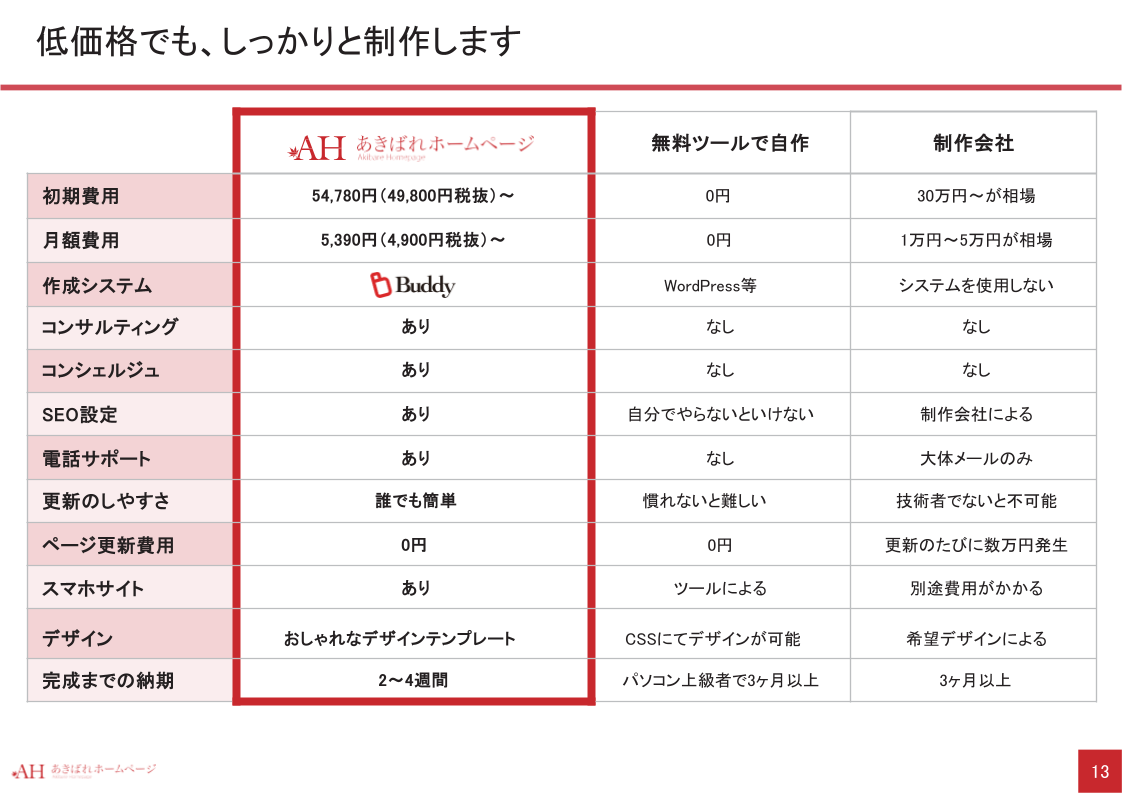
【あきばれホームページ】は、初心者の方でもパズル感覚でできるホームページ作成サービスです。あなたが加工したこだわりの写真をドラッグ&ドロップするだけで、集客できるホームページが完成します。詳しいサービス内容は資料でじっくりご覧ください。
【記事作成・監修】
WMSデジタルマーケティング分析室

この記事は、中小企業のサイト構築300件以上、コンサルティング500件以上を手掛けてきたWEB集客コンサルタントと、現場の課題を知り尽くしたカスタマーサポートスタッフが中心となり監修。
その実践的な経験と知識を、10年以上の経歴を持つWEBライターがコンテンツ・SEOライティングの視点で分かりやすく整理し、ホームページの作り方やツールに関する有益な情報としてお届けします。