03-5957-1610
 お問合せはこちら
 資料請求
資料請求ホームページの作り方完全ガイド【2026】初心者でも集客できる方法を徹底解説
ホームページの作り方(HP・Webサイトの作成方法)は、大きく分けてWordPress・ノーコードツール・HTML/CSS・制作会社への外注の4種類があります。
この記事では10,000サイト以上の支援実績をもとに、4種の費用・難易度・集客効果を比較し、初心者でも「集客できるホームページ」が手に入る方法を解説します。
「何から始めればいい?」「WordPressとWix、どちらが合っている?」と悩む経営者の方は少なくありません。つまずく原因の多くは、自分に合った作り方を選べていないことです。
この記事を読めば、士業・治療院・サロン・住宅・小売など業種別の成功事例が見られます。さらに10,000サイト支援で見えた「集客できないHP」の共通点を交えて、自社に合った作り方が選べるようになります。
ホームページは「作って終わり」ではなく、公開後に「育てる」ことで集客の成果が出ます。その視点も含めて解説します。
ホームページ作成の基礎知識
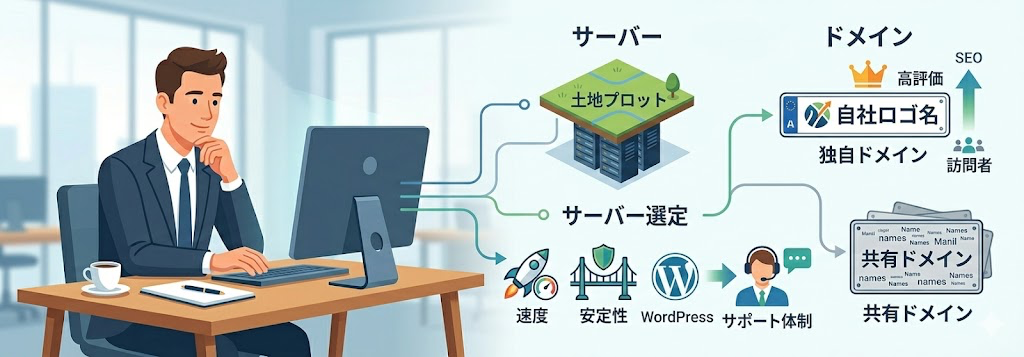
ホームページを作り始める前に、最低限知っておきたい基礎知識があります。サーバーとドメインという2つの要素です。これを理解しておかないと、ツール選びや費用の見積もりで思わぬ失敗をすることがあります。難しくはありませんので、まずここから押さえておきましょう。
サーバーとドメインとは何か?
ホームページを公開するには、「サーバー」と「ドメイン」の2つが必要です。
サーバーとは?
サーバーとは、ホームページのデータを保管しておく場所のことです。インターネット上の「土地」にたとえるとわかりやすいでしょう。訪問者がホームページにアクセスするとき、サーバーからデータが送られて画面に表示される仕組みです。
個人や中小企業がホームページを作る場合、サーバー会社が提供する「レンタルサーバー」を利用するのが一般的です。月額数百円〜数千円程度で借りることができます。
ドメインとは?
ドメインとは、ホームページのアドレス(URL)のことです。「https://www.〇〇〇.com」の「〇〇〇.com」の部分がドメインにあたります。インターネット上の「住所」にたとえられ、訪問者がこのアドレスを入力することでホームページにたどり着きます。
ドメインは年間数百円〜数千円程度で取得でき、世界中で同じドメインは1つしか存在できません。
独自ドメインと共有ドメイン:集客を目指すなら有利なのはどちら?
ドメインには「独自ドメイン」と「共有ドメイン」の2種類があります。
独自ドメインとは?
独自ドメインとは、自分専用のドメインを取得して使う方法です。「https://www.自社名.com」のように、自社のブランド名やサービス名を含んだアドレスを持つことができます。
共有ドメインとは?
共有ドメインとは、ホームページ作成サービスが提供するドメインをそのまま使う方法です。「https://〇〇〇.wixsite.com/自社名」のように、サービス名がアドレスに含まれます。無料で利用できるケースが多い反面、アドレスが長くなり、信頼感が伝わりにくいという側面があります。
集客を目的とするなら、独自ドメインの取得をおすすめします。主な理由は次の3つです。
1:信頼性
独自ドメインは「きちんとした会社・事業者」という印象を与え、初めて訪問した方の安心感につながります。
2:SEO上の資産
独自ドメインは使い続けることでGoogleからの評価が積み上がります。一方、共有ドメインでは評価がサービス全体に分散されるため、検索順位が上がりにくい傾向があります。
3:移行リスクの回避
共有ドメインのままサービスを乗り換えると、これまで積み上げたSEOの評価がリセットされます。独自ドメインであれば、サーバーやCMSを変更しても同じアドレスを引き継ぐことができます。
レンタルサーバーの選び方【初心者向け】
サーバーはホームページの「土台」です。選び方を間違えると、表示速度が遅くなったり、サポートが受けられずに困ったりすることがあります。初心者が失敗しないために確認すべきポイントは次の3つです。
表示速度と安定性
ホームページの表示が遅いと、訪問者はすぐに離脱してしまいます。またサーバーが頻繁に止まると、その間はホームページにアクセスできなくなります。国内シェアの高いサービスを選ぶことが、安定性を確保する近道です。
WordPressへの対応
後述しますが、ホームページ作成にはWordPressを使う方法が広く普及しています。WordPressを使う予定がある場合は、簡単にインストールできる機能が備わっているサーバーを選ぶと、初期設定の手間が大幅に減ります。
サポート体制
初めてサーバーを使う場合、設定でつまずくことは少なくありません。電話やチャットで問い合わせできるサポート体制が整っているかどうかを、契約前に確認しておきましょう。
HP・Webサイト・ホームページの違い
「ホームページの作り方」を調べていると、「HP」「Webサイト」「Webページ」など似た言葉がいくつも出てきます。混乱しやすいので、ここで整理しておきましょう。
結論から言えば、「ホームページ」と「Webサイト」と「HP」はすべて同じものを指しています。日本では「ホームページ」や略称の「HP」が一般的ですが、IT業界やWeb制作の現場では「Webサイト」と呼ぶのが主流です。どの呼び方でも、指しているものは同じです。
一方、「Webページ」はやや意味が異なります。Webサイト全体を1冊の本にたとえると、Webページはその中の1ページにあたります。つまり、複数のWebページが集まってWebサイト(=ホームページ)が構成されています。
この記事では、経営者の方になじみの深い「ホームページ」という表記に統一しています。他のサイトや書籍で「Webサイトの作り方」「HPの作り方」と書かれていても、基本的には同じ内容を指していると考えて問題ありません。
ホームページの作り方4種を徹底比較
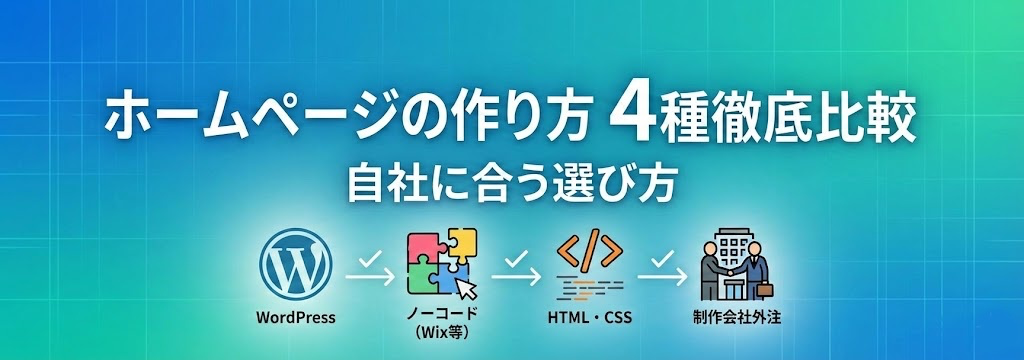
ホームページの作り方は大きく4種類あります。それぞれ費用・難易度・自由度・更新のしやすさが異なるため、自社の目的や予算、スキルに合った方法を選ぶことが重要です。まずは4つの選択肢の全体像を把握しましょう。
WordPressでホームページを作る方法
WordPressとは?
WordPressとは、世界中で最も広く使われているホームページ作成システム(CMS)です。W3Techsの調査によると、世界のウェブサイトの43%以上がWordPressで作られており(出典:W3Techs「Content Management Systems」)、個人ブログから大企業のサイトまで幅広く活用されています。
WordPressのメリットとデメリット
メリット
- 自由度が高い:テーマ(デザインテンプレート)やプラグイン(拡張機能)が豊富で、専門知識がなくても見た目を整えやすいです。
- SEOに強い:検索エンジンに評価されやすい構造を持っており、SEO対策のプラグインも充実しています。
- 情報が豊富:利用者が多いため、困ったときに検索すると解決策が見つかりやすい環境が整っています。
デメリット
- 初期設定が必要:サーバーの契約・ドメインの取得・WordPressのインストールなど、公開までに複数のステップが必要です。
- セキュリティ管理が必要:定期的なアップデートやセキュリティ対策が欠かせません。
- 学習コストがかかる:操作に慣れるまでは戸惑う場面もあります。
WordPressでの作成手順
WordPressでホームページを作る大まかな流れは以下の通りです。
1. レンタルサーバーを契約し、独自ドメインを取得する 2. サーバーの管理画面からWordPressをインストールする(多くのサーバーで「簡単インストール」機能あり) 3. テーマ(デザインテンプレート)を選び、サイト名やロゴなどの初期設定を行う
ここまでの作業は、パソコン操作に慣れている方であれば1〜2時間程度で完了します。具体的な操作手順はWordPressでホームページを作成する方法で詳しく解説しています。
WordPressに向いている人
集客を目的とした本格的なホームページを作りたい方、長期的にコンテンツを積み上げてSEOで集客したい方に向いています。
Wixなどノーコードツールでホームページを作る方法
ノーコードツールとは?
ノーコードツールとは、プログラミングやHTMLの知識がなくてもホームページを作れるツールの総称です。Wix・ジンドゥー・STUDIOなどが代表的で、ドラッグ&ドロップの直感的な操作でテンプレートを選び、テキストや画像を入れ替えるだけでホームページが完成します。
ノーコードツールの比較
ノーコードツールにはWixやジンドゥー・STUDIOといったものがあります。それぞれの特徴を比較すると以下の通りです。
| 項目 | Wix | ジンドゥー | STUDIO |
|---|---|---|---|
| 操作のしやすさ | ◎ | 〇 | △(やや難) |
| デザインの自由度 | 〇 | △ | ◎ |
| SEO対応 | △ | △ | 〇 |
| 日本語サポート | ◎ | ◎ | 〇 |
| 無料プラン | あり | あり | あり |
各ツールの詳細は下記のページで解説しています。
Wixでの作成手順と注意点
ノーコードツールの中でもっとも利用者が多いWixを例に、作成の流れを紹介します。
1. アカウント登録とテンプレート選択
Wix公式サイトでアカウントを作成し、業種やイメージに合ったテンプレートを選びます。テンプレートは数百種類用意されており、あとからデザインを変更することも可能です。
2. テキスト・画像の差し替え
テンプレート上のテキストや写真を、自社の内容に差し替えます。ドラッグ&ドロップで操作できるため、専門知識は不要です。お問合せフォームやGoogleマップの埋め込みもメニューから追加できます。
3. 公開設定
「公開」ボタンを押せばホームページが公開されます。無料プランの場合は共有ドメイン(例:〇〇.wixsite.com/自社名)での公開になります。
Wixで作る場合の注意点
手軽に作れる反面、集客目的で使う場合はいくつか注意が必要です。
- SEOの細かい設定がしにくい:メタタグやURL構造の自由度がWordPressに比べて限られます。検索からの集客を重視する場合はこの点を理解しておきましょう。
- 無料プランでは独自ドメインが使えない:信頼性やSEOの観点から、集客目的であれば有料プランへの移行が前提になります。
- 他のツールへの移行が難しい:Wixで作ったコンテンツを、WordPressなど他のツールにそのまま移すことはできません。将来的な乗り換えの可能性がある場合は、この点も考慮に入れておきましょう。
ノーコードツールに向いている人
すぐにホームページを公開したい方、費用を抑えながらデザインにこだわりたい方に向いています。ただし集客を目的とする場合、SEOの細かい設定がしにくい点と、独自ドメインの使用には有料プランへの移行が必要な点は押さえておきましょう。
無料でホームページを作る方法と注意点
先ほど紹介したWix・ジンドゥー・STUDIOにはいずれも無料プランがあり、費用をかけずにホームページを公開すること自体は可能です。「まず試しに作ってみたい」という段階であれば、無料プランから始めるのは良い選択です。
ただし、集客を目的とする場合には以下の制約を理解しておく必要があります。
独自ドメインが使えない
無料プランでは「〇〇.wixsite.com/自社名」のような共有ドメインになります。アドレスが長くなるため名刺やチラシに載せにくく、SEO上も独自ドメインに比べて不利です。
ツール側の広告が表示される
ページの上部や下部にサービス提供元の広告が自動で表示されます。訪問者に「無料で作ったサイト」という印象を与えてしまい、事業の信頼感を損ねる原因になります。
集客に必要な機能が制限される
お問合せフォームの設置数、アクセス解析の詳細表示、独自のSEO設定など、集客に直結する機能が無料プランでは使えない、または制限されているケースが多くあります。
無料から有料へ切り替えるタイミングの目安
無料プランはあくまで「お試し」と考え、以下のいずれかに当てはまったら有料プランへの移行を検討しましょう。
- 事業の看板としてホームページを本格運用すると決めたとき
- 検索経由でのアクセスや問合せが少しでも来始めたとき
HTML・CSSでホームページを作る方法
HTML・CSSとは?
HTMLとCSSは、ホームページを構成する言語です。すべてをコードで記述するため、デザインや機能の自由度は4種類の中で最も高い方法です。
HTMLでの自作方法
HTMLでホームページを作る場合の基本的な流れは以下の通りです。
1. テキストエディタを用意する(Visual Studio Codeなどの無料エディタが定番) 2. HTMLでページの骨格を作る(見出し・段落・画像の配置など) 3. CSSでデザインを整える(色・フォント・レイアウトの指定) 4. サーバーにファイルをアップロードする 5. ブラウザで表示を確認する
無料のHTMLテンプレートを配布しているサイトもあるため、ゼロから書く必要はありません。ただし更新のたびにコードを編集する必要があるため、継続的な運用には不向きです。集客を目的としたホームページであれば、HTMLで自作するよりもWordPressを使う方が更新・SEO対策ともに効率的です。
HTML・CSSに向いている人
WEB制作の専門知識を持つエンジニアや、デザインを完全にコントロールしたい方向けの方法です。制作・更新ともに技術が必要なため、WEB知識のない経営者が集客目的で選ぶ方法としては現実的ではありません。
WEB制作会社に外注する方法とメリット・デメリット
外注のメリットとデメリット
メリット
- プロが設計・デザインするため完成度が高い
- SEO対策やマーケティングの知識を持った会社に依頼すれば、集客を意識した設計ができる
- 自社のリソースをホームページ制作に割く必要がない
デメリット
- 費用が高い(数十万〜数百万円が相場)
- 公開後の更新・修正のたびに費用がかかる場合が多い
- 担当者との認識のズレが生じると、思い通りの仕上がりにならないことがある
費用・難易度・更新しやすさを一覧で比較する
4つの作り方を主要な観点で比較します。
| 項目 | WordPress | Wix等ノーコード | HTML・CSS | 制作会社外注 |
|---|---|---|---|---|
| 初期費用 | 低〜中 | 低(無料〜) | 低 | 高 |
| 月額費用 | 低 | 低〜中 | 低 | 中〜高 |
| 制作難易度 | 中 | 低 | 高 | 低(依頼するだけ) |
| デザイン自由度 | 高 | 中 | 最高 | 高 |
| 更新のしやすさ | 中〜高※ | 高 | 低 | 低〜中 |
| SEOの強さ | 高 | 中 | 中〜高 | 依頼先による |
| 初心者への適性 | 中 | 高 | 低 | 高 |
※テーマ・プラグインにより向上可能。使用するテーマによって大きく異なります。
費用の詳しい相場や内訳についてはホームページ作成費用の相場と失敗しない選び方で詳しく解説しています。
業種別「集客できるホームページ」の作り方
業種ごとに、集客に必要な要素と「集客できるホームページ」の作り方は異なります。10,000サイト以上の支援実績から見えてきた、業種別のおすすめパターンを以下にまとめます。
| 業種 | 集客に必要な要素 | 「集客できるHP」の作り方 |
|---|---|---|
| 士業(税理士・行政書士・社労士・司法書士) | 専門分野のコラム継続発信・信頼性の訴求 | プロ設計(業種特化テンプレート)+自分でコラム執筆+執筆サポート |
| 治療院・整体・接骨院 | 症状特化ページ・お客さまの声 | プロ設計(治療院テンプレート)+自分で更新+運用サポート |
| 歯科医院 | 診療内容・患者向け情報・求人 | プロ設計(歯科テンプレート)+自分で更新+求人ページ追加 |
| 美容サロン・エステ | デザイン性・予約導線 | プロ設計(サロンテンプレート)+予約フォーム+自分で施術事例追加 |
| 住宅・建築・不動産 | 施工事例の継続追加 | プロ設計(建築テンプレート)+自分で写真追加+更新サポート |
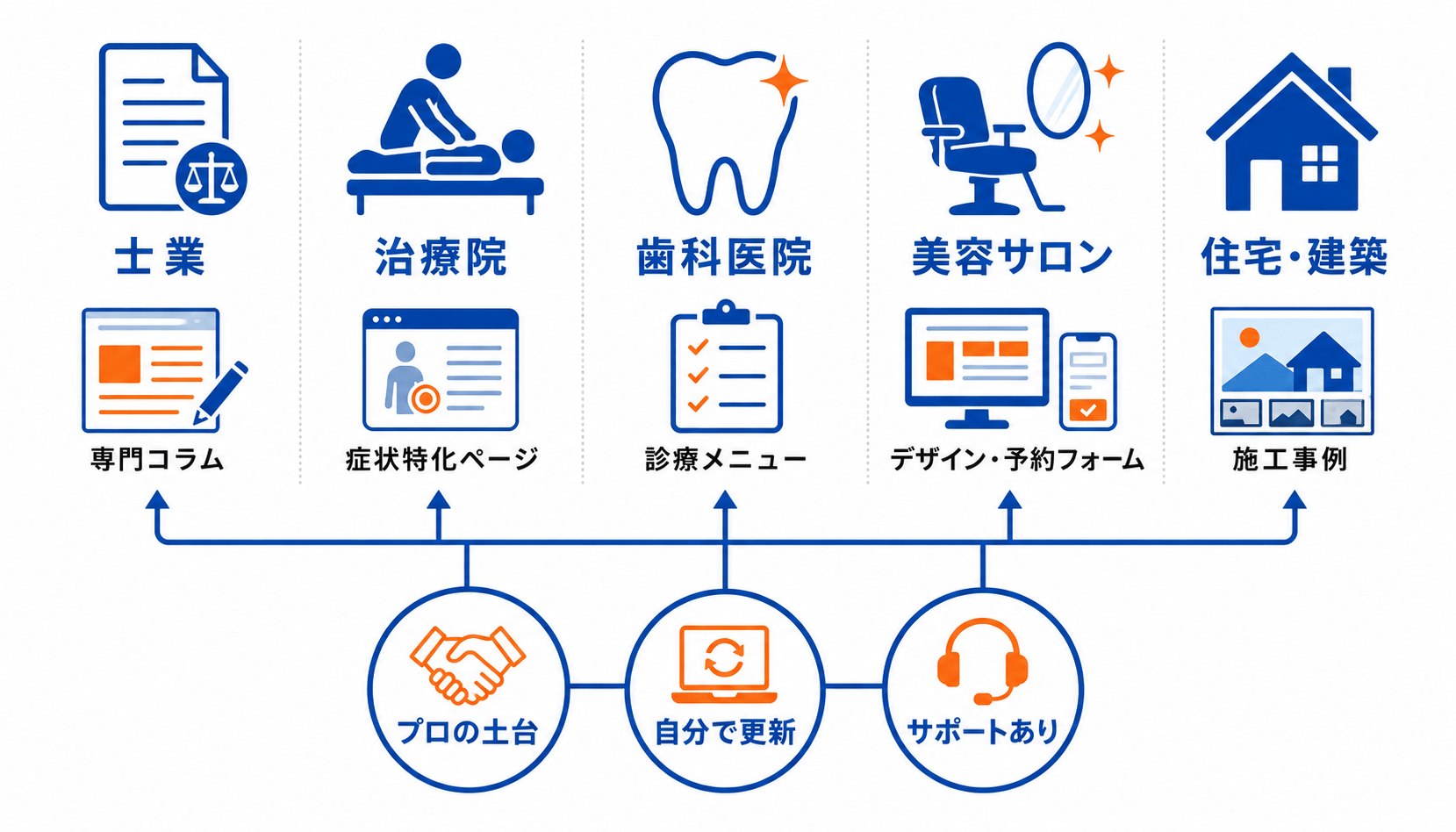
業種は違っても、共通するパターンが見えてきます。プロが設計した土台の上に、自分でコンテンツを更新しながら、困ったときに相談できるサポートがある。この3つが揃うとき、業種特性に応じた「集客できるホームページ」が実現します。
これは「制作会社に丸ごと外注する」でも「完全に自作する」でもない、第3の選択肢と呼べる作り方です。次章では、なぜこの組み合わせが集客に有効なのか、制作会社・自作それぞれの限界とともに解説します。
自社に合った作り方を選ぶための早見表
「自社に合った作り方はどれ?」と迷ったら——10,000サイトの支援実績をもとに作成した「費用・スキル別の早見表」を無料でお送りしています。
自分で作成か外注か?失敗しない選び方

前章でホームページの作り方を4種類比較しました。多くの経営者はここで「制作会社に依頼する」か「自分でツールを使って作る」かという二択で悩みます。
しかしこの二択で考えている限り、どちらを選んでも思わぬ落とし穴にはまるリスクがあります。その理由と、見落とされがちな第3の選択肢について解説します。
制作会社に依頼しても集客できない理由
デザイン重視で集客設計が後回しになりがち
依頼先によっては、デザインの完成度は高くても、SEOや集客設計が十分でないケースがあります。依頼前に「集客・SEOの実績があるか」を確認しましょう。
公開後の更新を自分でできない
制作会社が作ったホームページは、更新や修正のたびに会社へ依頼が必要なケースが多くあります。その結果、コストを恐れて更新が止まり、コンテンツが増えないまま検索順位が下がっていきます。初期費用をかけて作っても、運用が止まれば集客効果は徐々に失われていきます。
自作ツールで作っても集客できない理由
手軽に作れるが「育てる」段階で挫折しやすい
Wixやジンドゥーなどのノーコードツールは、確かに簡単にホームページを作れます。しかし集客に必要なのは「作ること」ではなく「育てること」です。SEO設定の調整、コンテンツの継続的な追加、アクセス解析をもとにした改善。これらを一人でこなし続けるのは、WEB知識の少ない経営者にとって大きな負担です。
自作の典型的な挫折パターン
10,000サイト以上の支援を通じて見てきた、自作ホームページのよくある挫折パターンは次のとおりです。
- 「Wixで自作を試みたが、デザインが素人っぽくなってしまい、公開を断念した」
- 「WordPressをインストールしたが、SEO設定の項目が多すぎて半年放置している」
- 「無料テンプレートで作ったが、独自ドメインを取らなかったため信頼感が出ず、問合せが来ない」
- 「最初は更新していたが、忙しくなって3ヶ月放置している間に検索順位が下がってしまった」
相談できる環境がなく孤独になりがち
自作ツールは基本的にすべて自己解決が前提です。困ったときに頼れる専門家がいない環境では、小さな疑問が積み重なってやがて更新が止まります。サポート体制の有無が、継続できるかどうかの大きな分岐点です。
「作って終わり」になりやすいホームページの共通点
10,000サイト以上の支援実績から見えてきた、集客につながらないホームページには共通したパターンがあります。
更新の担当者と仕組みが決まっていない
「誰かがやる」では更新は続きません。更新担当者・更新頻度・使用するツールが公開前に決まっていないホームページは、時間の経過とともに更新が止まり、集客効果を失っていきます。
最初から完璧を目指しすぎる
「完成してから公開しよう」と考えるほど、公開が遅れ更新も止まります。この「完璧主義の罠」が、作って終わりになる大きな原因のひとつです。
10,000サイト支援で見えた「集客できないHP」の3つの共通点
10,000サイト以上のホームページ制作・運用支援を通じて見えてきた、「集客できないホームページ」に共通する3つの傾向を紹介します。
【1】更新が3ヶ月以上止まっている
更新が長期間止まったホームページは、検索エンジンからの評価が下がり、順位が低下する傾向があります。Googleは継続的にコンテンツが追加・改善されるサイトを高く評価するためです。
【2】「誰に何を伝えるか」が1文で言えない
ターゲットや訴求内容が曖昧なホームページは、訪問者の「自分のためのサイトだ」という認識を得にくく、結果として問合せにつながりません。「30代女性経営者・スタッフ3名の整体院」のように、具体的に言葉にできる状態が理想です。
【3】公開後にアクセス解析を見ていない
GoogleアナリティクスやSearch Consoleを設置していない、または導入していても見ていないホームページは、何を改善すべきかがわからないまま放置されがちです。アクセス解析を見ない事業者は、公開から半年〜1年経っても流入が伸びにくい傾向があります。
「育てる」HPと「作って終わり」HPの分岐点
集客できるホームページに育つかどうかは、公開後の関わり方で決まります。10,000サイトの支援実績から見えた「育てる人」と「作って終わりで止まる人」の違いを3つの観点で整理します。
【1】小さな成果を見つけて喜べるか
「先月より問合せが1件増えた」「ブログのアクセスが増えた」など、小さな変化を励みにできる人は、コンテンツの追加を継続できます。即効性を求めすぎる人は、1ヶ月で成果が出ないと諦めてしまいます。
【2】「完璧主義の罠」を抜け出せるか
「もっと文章を磨いてから公開しよう」「写真を撮り直してから記事を出そう」と考える人は、結局更新が止まります。「月1本でいいから、コツコツ続ける」と決められる人が、半年後・1年後に成果を出しています。
【3】困ったときに相談できる環境があるか
「この設定はどうすればいいか」「このページはどう改善すればいいか」という疑問は、運用していると必ず出てきます。そのときに一人で抱え込まず、専門家に相談できる環境があるかどうかが、継続できるかどうかの大きな分岐点です。
つまり、集客できるホームページを目指すなら、プロが設計した土台の上に、自分で更新できる仕組みと、困ったときに相談できるサポートが揃った環境を選ぶことが、最も現実的な選択肢になります。
費用相場と方法別の料金比較
ホームページの作成費用は、選ぶ方法によって大きく異なります。ここでは方法別の費用相場を簡潔にまとめます。
| 項目 | WordPress | Wix等ノーコード | HTML・CSS | 制作会社外注 |
|---|---|---|---|---|
| 初期費用 | 0〜5万円 | 0〜3万円 | 0〜1万円 | 30〜300万円 |
| 月額費用 | 1,000〜3,000円 | 0〜2,500円 | 500〜1,000円 | 5,000〜3万円 |
上記はあくまで目安です。外注の場合はページ数・機能・デザインの要件によって大きく変動します。費用の詳しい内訳はホームページ作成費用の相場と失敗しない選び方で解説しています。
資料請求でプロが教えるSEO&集客の入門書をプレゼント!
「プロの土台×自分で更新×サポートあり」という第3の選択肢。10,000サイト支援で見えた集客できるホームページの作り方を、無料の入門書でお届けします。
「外注は高いけど、自作は不安」というジレンマを抱える方も多いでしょう。具体的にどう進めればいいか、次章ではホームページ作成の5ステップを初心者向けに解説します。
【初心者向け】ホームページの作り方5ステップ
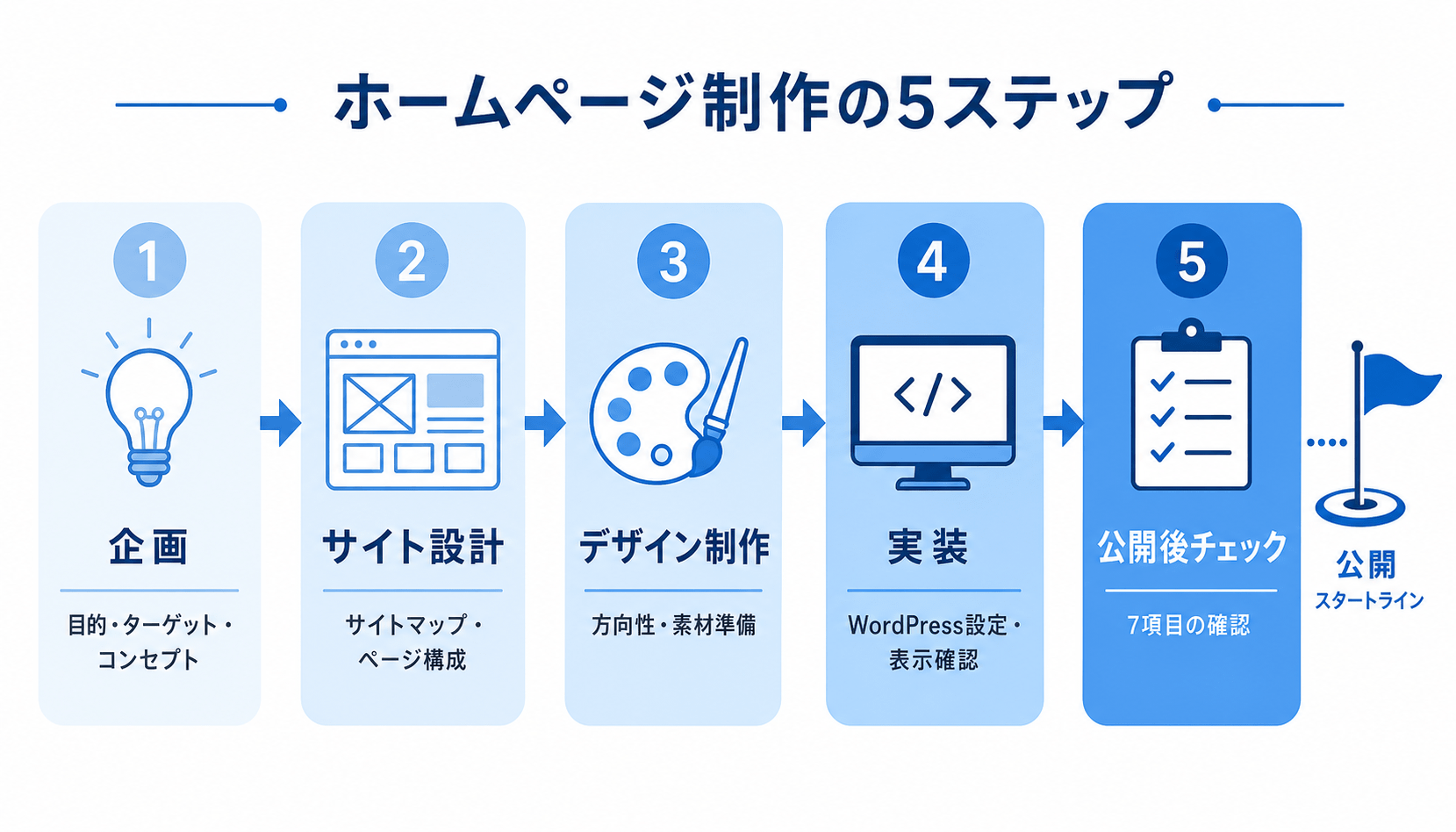
ホームページを作るには、5つのステップを踏む必要があります。企画・設計・デザイン・実装・公開の流れはWordPress・Wix・外注を問わず共通です。初心者の方でも迷わないよう、どの方法を選んだ場合でも「作ったけど集客できない」という失敗を防げるよう、ステップごとに解説します。
ステップ1|企画
ホームページ制作で最初にすべきことは、「このホームページで何を達成したいか」を言葉にすることです。ここを曖昧にしたまま制作を始めると、完成後に「何を伝えたいのかわからないホームページ」になりがちです。
目的とゴールを決める
まず「なぜホームページを作るのか」を明確にします。
- 月に何件の問合せを獲得したいか
- どのサービス・商品を一番売りたいか
- ホームページを見た人にどんな行動をとってほしいか
この3点を言葉にするだけで、作るべきページの内容と構成が見えてきます。
ターゲット・ペルソナを設定する
「誰に見てほしいホームページか」を決めます。ターゲットが曖昧なままだと、コンテンツが「誰にも刺さらない内容」になります。年齢・職業・抱えている悩み・検索するキーワードなど、理想のお客さま像を具体的にイメージしましょう。
業種別の具体例を挙げると、整骨院なら「肩こり・腰痛専門」と症状を絞り込む、税理士なら「相続専門」「中小企業の経理代行特化」と分野を絞り込む、エステサロンなら「30代女性・痩身専門」と顧客層を特化するイメージです。
競合サイトを調べてコンセプトを決める
自社と同じ業種・地域のホームページを5〜10件調べ、以下の点を確認します。
- どんなキーワードで上位表示されているか
- どんなコンテンツが充実しているか
- 自社が差別化できるポイントはどこか
競合との違いを明確にしたうえで、自社ホームページのコンセプトを1文で表現できれば企画は完成です。
ステップ2|サイト設計
企画が固まったら、次はホームページ全体の設計です。訪問者がどのページから来ても「問合せ」というゴールに自然にたどり着ける構造を作ります。
検索キーワードを調べてコンテンツ計画を立てる
お客さまがどんな言葉で検索しているかを調べ、それに答えるページを計画します。Googleの検索窓にキーワードを入力したときに表示されるサジェスト(候補ワード)を見るだけでも、お客さまが何を知りたいかがわかります。
サイトマップとページ構成を決める
作るべきページの一覧(サイトマップ)を作成します。最低限必要なページは以下の通りです。
- トップページ
- サービス・料金ページ
- 会社・店舗概要ページ
- お問合せページ
- プロフィール・代表挨拶ページ
集客を目的とするなら、ここにブログ(コラム)ページを加えることで、検索流入を増やすコンテンツを継続的に発信できます。
ワイヤーフレームでページの骨格を作る
ワイヤーフレームとは、各ページのレイアウトをざっくり決めた設計図です。
業種別の例を挙げると、整骨院なら「症状別メニュー→料金→お客さまの声→予約フォーム」、住宅・建築なら「施工事例の一覧を主軸に配置」、飲食店なら「営業時間・メニュー・店舗情報をトップに集約」といった具合です。紙に手書きするだけでも十分です。
ステップ3|デザイン制作
設計が決まったら、ホームページの見た目を作ります。WordPressではテーマ(デザインテンプレート)を使うことで、専門的なデザイン知識がなくても見栄えの整ったホームページを作れます。
デザインの方向性を決める
まず「どんな印象を与えたいか」を決めます。信頼感・清潔感を重視するなら白や紺を基調としたシンプルなデザイン、親しみやすさを重視するなら暖色系のデザインが向いています。
業種別の傾向を挙げると、士業は信頼感のある青系・グレー系、サロンはデザイン重視で予約フォームを目立たせる配色、治療院は清潔感のある白基調が一般的です。競合サイトを参考に、自社のブランドイメージに合った方向性を決めましょう。
テキスト・写真などの素材を準備する
使用するツールを問わず、以下の素材を事前に用意しておくとスムーズです。
- 会社・店舗のロゴ
- 代表・スタッフの写真
- 店舗・事務所の外観・内観写真
- サービス内容のテキスト
- お客さまの声・実績
写真の質はホームページの印象を大きく左右します。プロのカメラマンに依頼するか、スマートフォンで明るい場所で撮影したものを使いましょう。
ステップ4|実装(WordPress)
ここでは例としてWordPressを使う場合の実装手順を説明します。Wixや外注を選んだ方は「ステップ5」に進んでください。
サーバーにWordPressをインストールする
多くのレンタルサーバーでは、管理画面から数クリックでWordPressをインストールできます。主な手順は以下の通りです。
- レンタルサーバーの管理画面にログインする
- 「WordPress簡単インストール」などのメニューを選ぶ
- ドメインを選択してインストールを実行する
- 管理画面のURL・ユーザー名・パスワードを控える
テーマの選び方と初期設定のポイント
WordPressのテーマは無料・有料あわせて数千種類あります。初心者には以下の観点で選ぶことをおすすめします。
- 日本語対応:サポートや解説記事が日本語で充実しているテーマを選ぶ
- SEO対応:SEOに強い設計になっているテーマを選ぶ
- 更新が続いている:開発者が定期的にアップデートしているテーマを選ぶ
テーマをインストールしたら、サイト名・キャッチフレーズ・パーマリンク設定(URLの形式)を最初に設定しておきましょう。WordPressについて詳しくはWordPress(ワードプレス)とは?ホームページ作成ガイドを見るで解説しています。
スマートフォン・PCでの表示確認
ホームページが完成したら、必ずスマートフォンとパソコンの両方で表示を確認します。総務省「通信利用動向調査」によると、インターネット利用端末ではスマートフォンがパソコンを上回っており、スマートフォンでの見やすさは集客に直結します。
ステップ5|公開後チェック
ホームページを公開したら、以下の7つを必ず確認しましょう。
ホームページ公開直後のチェックリスト
- Googleサーチコンソールへの登録:GoogleにホームページのURLを認識させ、検索インデックスへの登録を促します。
- Googleアナリティクスの設置:アクセス数や訪問者の行動を計測するツールを設置します。
- お問合せフォームの動作確認:テスト送信を行い、メールが届くかを確認します。
- 全ページのリンク確認:リンク切れがないかをチェックします。
- 表示速度の確認:「PageSpeed Insights」などのツールで表示速度を測定します。
- SSL(https)の確認:URLが「https://」になっているかを確認します。なっていない場合はサーバーの設定でSSLを有効にします。
- スマートフォン表示の最終確認:実際のスマートフォンで全ページの表示を確認します。
ホームページを公開できたら、次は集客につなげるための運用が始まります。次の章では公開後にやるべき運用・SEO対策を解説します。
HP公開後の運用とSEO対策
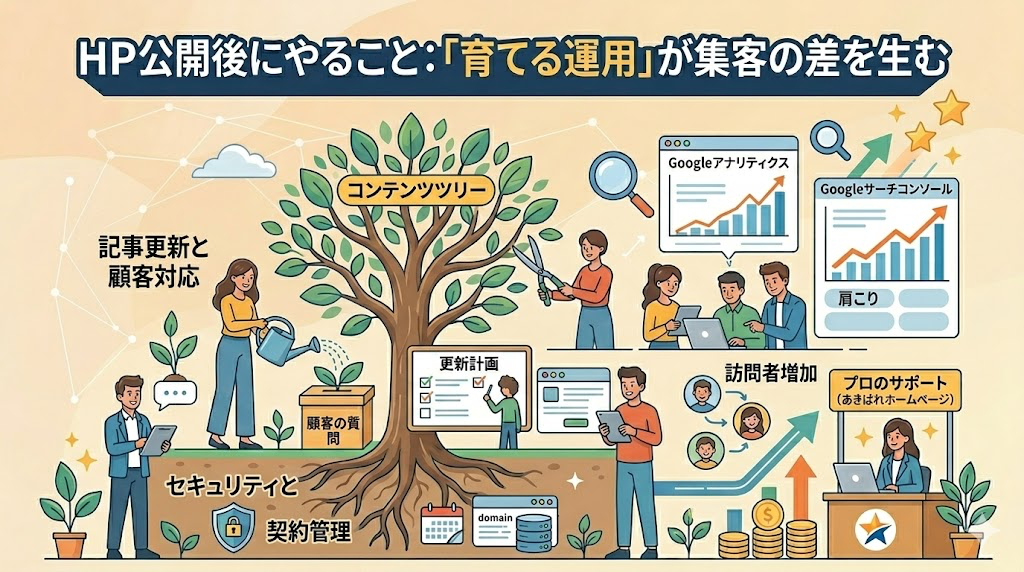
ホームページは公開してからが本番です。検索からの流入は、公開直後よりも数ヶ月・数年かけてコンテンツを積み上げることで増えていきます。「作って終わり」にせず、継続的に育てることが集客の差を生む最大のポイントです。
Googleアナリティクス・サーチコンソールの導入と使い方
Googleアナリティクスとは?
Googleアナリティクスとは、ホームページへのアクセス状況を計測できる無料ツールです。以下のようなデータを確認できます。
- 1日・1ヶ月あたりの訪問者数
- どのページがよく見られているか
- 訪問者がどこから来たか(検索・SNS・直接入力など)
- どのページで離脱しているか
このデータをもとに「どのページを改善すべきか」「どんなコンテンツが求められているか」を判断できます。
Googleサーチコンソールとは?
Googleサーチコンソールとは、ホームページがGoogleの検索結果でどう表示されているかを確認できる無料ツールです。以下の情報を把握できます。
- どんな検索キーワードで表示されているか
- 検索結果でのクリック率
- インデックス(Googleへの登録)状況
- ホームページの技術的な問題点
アナリティクスが「サイト内の行動」を見るツールであるのに対し、サーチコンソールは「検索経由の流入」を見るツールです。2つを併用することで、改善すべき箇所が明確になります。
最初に確認すべき3つの指標
導入直後から確認しておきたい指標は以下の3つです。
検索表示回数:ホームページがGoogleの検索結果に表示された回数。増えていれば認知が広がっているサインです。
クリック率:検索結果に表示されたうちクリックされた割合。低い場合はタイトルや説明文の改善が必要です。
直帰率:訪問者が1ページだけ見て離脱した割合。高い場合はページの内容や導線を見直すサインです。
ブログ・お知らせの定期更新がSEOに効く理由
コンテンツを増やすことがSEOの基本
Googleは「ユーザーの疑問に答える質の高いコンテンツが継続的に増えているホームページ」を高く評価します。ブログやお知らせを定期的に更新することで、検索で引っかかるキーワードが増え、流入経路が広がっていきます。
たとえば「〇〇市 整体」というキーワードだけでなく、「肩こり 原因」「整体 頻度」といった関連キーワードで書いた記事が検索流入を呼び込み、サイト全体のアクセスが増えていきます。
更新頻度の目安
更新頻度は「月に何本」という数より、継続できることが最優先です。無理のない範囲で続けるために、以下を目安にしましょう。
- 最低ライン:月1〜2本のブログ記事
- 理想ライン:月4本以上(週1本ペース)
内容は「お客さまからよく聞かれる質問への回答」「サービスに関連するお役立ち情報」など、見込み客が検索しそうなテーマを選ぶと効果的です。
セキュリティ対策とサーバー・ドメインの契約更新管理
ホームページのセキュリティ対策
公開後のホームページは、不正アクセスやウイルス感染のリスクにさらされています。特にWordPressは利用者が多い分、攻撃の標的になりやすいため、以下の対策を必ず行いましょう。
- 定期的なアップデート:WordPress本体・テーマ・プラグインを最新バージョンに保つ
- 強固なパスワードの設定:管理画面のIDとパスワードは推測されにくいものにする
- バックアップの取得:定期的にサイトデータをバックアップし、万が一の際に復旧できる状態にしておく
- セキュリティプラグインの導入:不正ログインを防ぐプラグインを設定する
サーバー・ドメインの契約更新管理
サーバーとドメインには契約期間があり、更新を忘れるとホームページが突然表示されなくなります。以下の点を必ず管理しておきましょう。
- 更新期限をカレンダーに登録する:期限の1〜2ヶ月前にリマインダーを設定する
- 自動更新を設定する:可能であれば自動更新をオンにして、うっかり失効を防ぐ
- 登録メールアドレスを最新に保つ:更新通知が届くメールアドレスが有効かを定期的に確認する
更新を継続するための仕組みづくり
運用が続かない最大の理由は「忙しくなると後回しになる」ことです。仕組みがなければ、どんなに意欲があっても更新は止まります。
更新を仕組み化する3つのポイント
【1】担当者と更新ルールを決める
「誰が・何を・いつまでに更新するか」を明文化します。一人で運営している場合でも、曜日や時間を決めて習慣にすることが継続の鍵です。
【2】直感的に操作できるツールを選ぶ
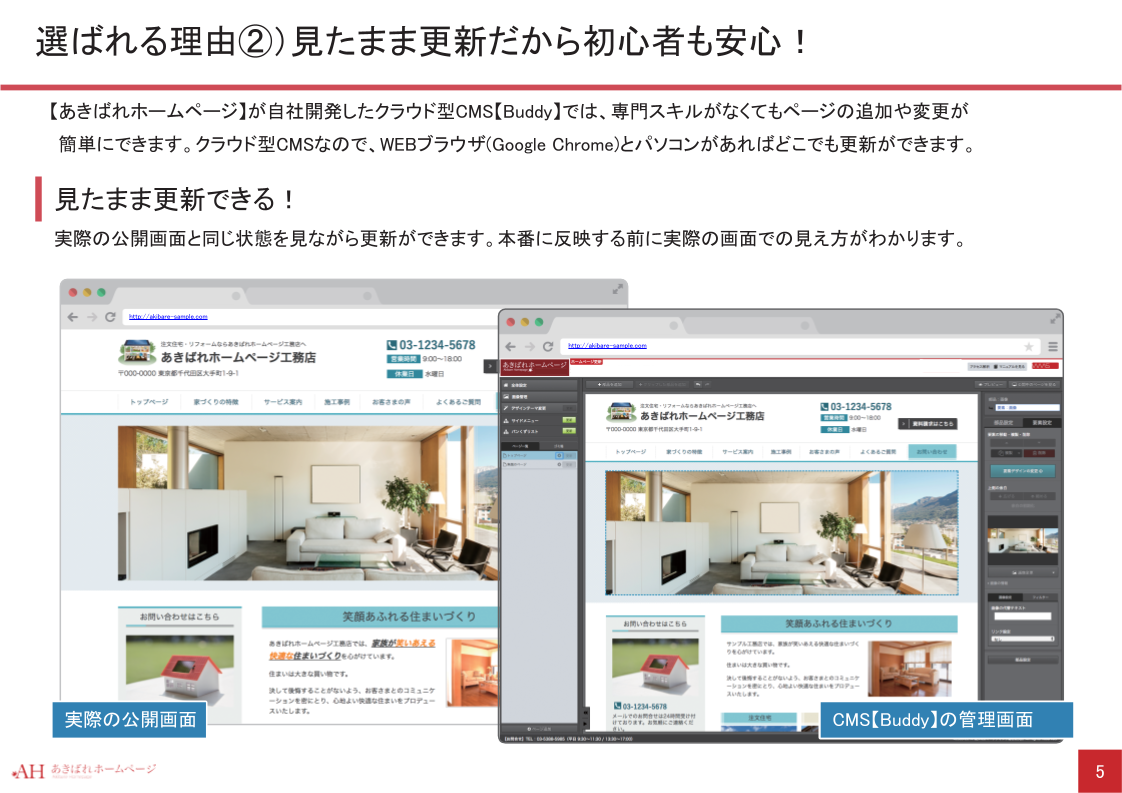
更新のたびに専門知識が必要な環境では、運用は長続きしません。管理画面がシンプルで、文章と写真を入れ替えるだけで更新できるツールを選ぶことが重要です。
【3】小さく始めて徐々に育てる
最初から完璧なホームページを目指すのではなく、必要最低限のページで公開し、運用しながらページを追加・改善していく発想が長続きの秘訣です。
10,000サイト支援で見えた「継続できる人」の特徴
10,000サイト以上の支援経験から見えた、運用が続く方の共通点は次の通りです。
- 月1本のブログでも、コツコツ続ける姿勢を持っている
- 電話サポートやチャットを月1〜2回活用している
- 「整体院あるある」「士業の困り事」など、業種特化の現場感ある情報発信ができる
- 「先月より問合せが1件増えた」という小さな成果を励みにできる
運用を続けていると「この設定はどうすればいいか」「このページはどう改善すればいいか」という疑問が必ず出てきます。そのときに一人で抱え込まず、専門家に相談できる環境があるかどうかが、継続できるかどうかの大きな分岐点です。
プロのサポートを受けて自分で更新したい方は、弊社が提供する【あきばれホームページ】がおすすめです。
資料請求でプロが教えるSEO&集客の入門書をプレゼント!
「更新を続けられる仕組み」と「困ったときに相談できる環境」が集客の鍵。10,000サイト支援のプロが、サポート付き自作の進め方を無料の入門書で解説します。
ホームページの運用方法がわかったところで、次の章では実際に集客に成功した中小企業の事例を業種別に紹介します。
集客に成功したホームページの実例:業種別の成功パターン
「ホームページで本当に集客できるのか」と感じている方に向けて、業種別の成功事例を6つ紹介します。すべてWeb知識のない状態からスタートし、継続的な運用によって集客を実現した方々です(あきばれホームページ お客様の声より抜粋)。
結婚相談所:nikoブライダルさま(大阪府)
Web制作やSEOの知識がまったくない状態で結婚相談所を開業。継続的な更新に取り組んだ結果、開設5ヶ月で初めての問合せを獲得。5年目には月5件以上の問合せが安定して続き、会員定員30名が常に満員の状態になりました。
造園・外構:ナカハラガーデニングさま(埼玉県)
電話帳広告のみに依存していた集客をホームページに転換。パソコンが苦手な状態から電話サポートを活用しながら施工事例の更新を継続した結果、お問合せが継続的に増え、現在は新規受注の主要な流入経路になっています。14年間継続利用中です。
治療院:アクア鍼灸接骨院さま(千葉県)
既存ホームページがほぼ機能せず、チラシ・DM・雑誌広告に依存していた接骨院。ホームページのリニューアル後、新規顧客が2〜3倍に増加し、年商が7,000万円から1億円以上にアップしました。紙媒体の販促が不要になったほどの集客効果です。
士業:石神社会保険労務士事務所さま(東京都)
開設後半年で平均1日1件以上の問合せが安定。助成金申請依頼や就業規則変更を含めた年間売上が100万円以上アップしました(ホームページ経由のみで)。社労士業務の中でも専門分野を明確化したコンテンツ設計が功を奏した事例です。
不動産:株式会社アメニティホームさま(神奈川県)
任意売却を専門に扱う不動産会社。スマートフォン対応のホームページ開設後、問合せが約10倍近く増加しました。「自分で記事を変更できると費用も掛からず、テストも迅速にできる」というコメントをいただいています。
エステサロン:株式会社アンビションさま(京都府)
エステサロンを運営する経営者がホームページのみで集客を実現。チラシやフリーペーパーを一切使わず、約3ヶ月で月間5名ペースの集客に到達。2ヶ月でキーワード×地域名で検索1ページ目に表示、現在は検索1位を獲得しています。
6事例から見えた「集客できるホームページ」の共通点
業種は違っても、6社の成功には明確な共通点があります。
共通点1:「作って終わり」にせず継続的に更新した
どの事業者も「公開をスタートライン」と捉え、コンテンツを積み上げ続けました。nikoブライダルさまは5ヶ月目から、ナカハラガーデニングさまは14年間にわたる継続的な施工事例の追加で、時間をかけて検索流入が増えていきました。
共通点2:プロが設計した土台の上に自分の言葉でコンテンツを積み上げた
業種特化のテンプレートとレイアウトの上に、各事業者ならではのコンテンツを継続的に追加しています。「プロの設計×自分の言葉」の組み合わせが、訪問者の信頼を生み出しています。
共通点3:困ったときに相談できるサポートがあった
パソコンが苦手な状態からスタートした方も、電話サポートを活用しながら運用を継続できました。「一人で抱え込まない環境」があったことが、挫折せずに続けられた大きな要因です。
これらの共通点は、まさにあきばれホームページが提案する「プロの土台×自分で更新×サポートあり」の3本柱です。
資料請求でプロが教えるSEO&集客の入門書をプレゼント!
業種ごとの集客成功事例から、自社のホームページ作りのヒントが見つかります。10,000サイト支援のプロが作成した「費用・スキル別の早見表」も無料でお届けします。
業種別の成功パターンが見えたところで、次の章ではホームページの作り方に関するよくある質問にお答えします。
ホームページの作り方に関するよくある質問(FAQ)
ここまでの説明で、ホームページ作成の基本は理解できたと思います。ただし、細かい疑問が残っているケースもあるでしょう。よくある質問をまとめました。
Q1. 無料でホームページを作ることはできますか?
A. 可能ですが、集客目的なら無料プランには限界があります。
Wixやジンドゥーなどのツールは無料プランから始められます。ただし無料プランでは独自ドメインが使えない・広告が表示される・機能に制限があるなど、集客に必要な要素が揃いません。まず試しに作ってみることは問題ありませんが、本格的に集客を目指す場合は早めに有料プランへの移行を検討しましょう。
Q2. ホームページの毎月の維持費はどのくらいかかりますか?
A. 作り方によって大きく異なります。
目安として、レンタルサーバー代とドメイン代だけであれば月額1,000〜2,000円程度です。WordPressを自分で運用する場合はこの費用のみで済みますが、制作会社に保守管理を依頼する場合は月額1〜3万円程度かかるケースが多くあります。
詳しい費用の内訳はホームページ作成費用の相場と失敗しない選び方で解説しています。
Q3. ホームページは何ページから始めるべきですか?
A. 最低5ページあれば十分です。
「トップ・サービス/料金・会社概要・プロフィール・お問合せ」の5ページが最低限の構成です。最初から多くのページを作ろうとすると公開が遅れ、運用も止まりがちです。まず5ページで公開し、ブログや事例ページを追加しながら育てていく進め方が、多くの中小企業で成果につながっています。
Q4. HTMLを知らなくてもホームページは作れますか?
A. まったく問題ありません。
現在はHTMLの知識がなくてもホームページを作れるツールが多数あります。WordPressのテーマを使う方法、Wixやジンドゥーなどのノーコードツールを使う方法であれば、HTMLを書く必要はありません。HTMLでの制作は自由度が高い反面、専門知識が必要なため、WEB知識のない経営者が集客目的で選ぶ方法としては現実的ではありません。
Q5. 制作会社に頼まずに自分でホームページを作れますか?
A. 作れます。ただし「作ること」と「集客できること」は別物です。
WordPressやWixを使えば、専門知識がなくてもホームページを自分で作ることは十分可能です。しかし集客につながるホームページにするためには、SEOを意識したコンテンツ設計・導線設計・継続的な運用が必要です。自分で作る場合は「作ること」だけでなく「育てること」まで見据えた計画を立てておきましょう。
Q6. ホームページを自分で作る場合の費用相場は?
A. WordPressで自分で作る場合、レンタルサーバー代とドメイン代で月額1,000〜3,000円程度が目安です。Wixなどのノーコードツールは無料プランから始められますが、独自ドメインやSEO機能を使うには月額1,000〜2,500円程度の有料プランが必要です。費用の詳しい内訳はホームページ作成費用の相場と失敗しない選び方で解説しています。
Q7. WordPressとWixはどちらがおすすめですか?
A. 目的によって異なります。検索からの集客を重視するならSEOに強いWordPressが有利です。デザインの手軽さやスピードを重視するならWixが向いています。それぞれの特徴はこの記事の「4種比較」セクションで詳しく比較しています。
Q8. スマホだけでホームページは作れますか?
A. Wixなど一部のノーコードツールはスマホからでも編集可能です。ただし画面が小さいため細かいデザイン調整がしにくく、本格的な制作にはパソコンの使用をおすすめします。公開後の簡単な文章修正であれば、スマホからでも十分対応できます。
Q9. ホームページは何日で作れますか?
A. 方法によって異なります。Wixなどのノーコードツールであれば最短1日で公開可能です。WordPressの場合は初期設定からコンテンツ入力まで1〜2週間が目安。制作会社に外注する場合は打ち合わせを含めて1〜3ヶ月程度かかるケースが一般的です。
Q10. SEOに強いホームページの作り方は?
A. SEOに強いホームページを作るには、【1】検索されるキーワードを意識したコンテンツ設計、【2】適切な見出し構造、【3】定期的なコンテンツ更新の3つが重要です。作り方そのものよりも、公開後に「育てる運用」を続けることがSEOの成果を左右します。詳しくはこの記事の「HP公開後の運用とSEO対策」セクションをご覧ください。
Q11. 初心者がホームページを作るにはまず何をすればいいですか?
A. まず「誰に・何を・どう伝えるか」を言葉にすることから始めましょう。これがホームページの企画にあたります。次に自社の予算・スキルに合った作り方を選び、必要最低限の5ページ(トップ・サービス/料金・会社概要・プロフィール・お問合せ)から公開するのがおすすめです。具体的な手順はこの記事の「5ステップ」セクションで解説しています。
【まとめ】「作って終わり」から「育てて集客する」HPへ
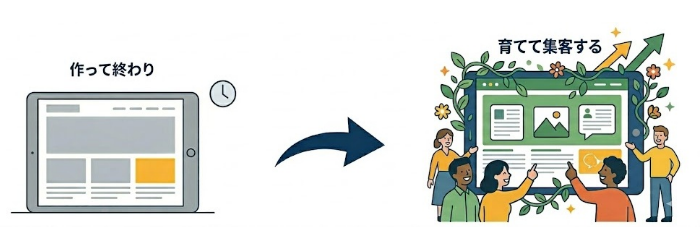
ここまでホームページの作り方について、基礎知識から具体的な手順、公開後の運用、業種別の成功事例まで解説してきました。最後に、この記事の要点を整理します。
ホームページ作成前にサーバーとドメインを理解する
ホームページを公開するにはサーバー(土地)とドメイン(住所)が必要です。集客を目指すなら独自ドメインの取得をおすすめします。
作り方は4種類:自社の目的とスキルで選ぶ
WordPress・Wix等のノーコードツール・HTML・制作会社外注のそれぞれに向き不向きがあります。集客を長期的に目指すならWordPressが有利ですが、すぐに始めたい方にはノーコードツールも有効な選択肢です。
業種ごとに「集客できるHP」の作り方が違う
士業はコンテンツSEO重視、治療院は症状特化ページ、サロンはデザインと予約導線、住宅・建築は施工事例の継続追加。業種特性を踏まえた設計が、集客の成果を分けます。
「作り方」より「設計思想」が集客の差を生む
どの方法で作っても、マーケティング型の設計思想がなければ集客にはつながりません。「誰に・何を・どう伝えるか」を企画段階で明確にすることが最重要です。
公開後の運用がホームページの価値を決める
ホームページは公開をスタートラインと考え、コンテンツを継続的に積み上げることで集客力が育まれます。更新を続けられる仕組みを最初から設計しておきましょう。
「作って終わり」にしないために環境を整える
更新担当者・使いやすいツール・相談できるサポートの3つが揃うことで、長期的な運用が可能になります。
「プロの土台×自分で更新×サポートあり」という第3の選択肢
この記事を通じて、以下のことがわかったかと思います。
- 制作会社に依頼すれば質は高いが、費用が高く公開後の更新が自分でできない
- 自作ツールは手軽だが、集客につなげるための運用を一人で続けるのは難しい
この二択の間にある「第3の選択肢」が、「プロの土台×自分で更新×サポートあり」というアプローチです。
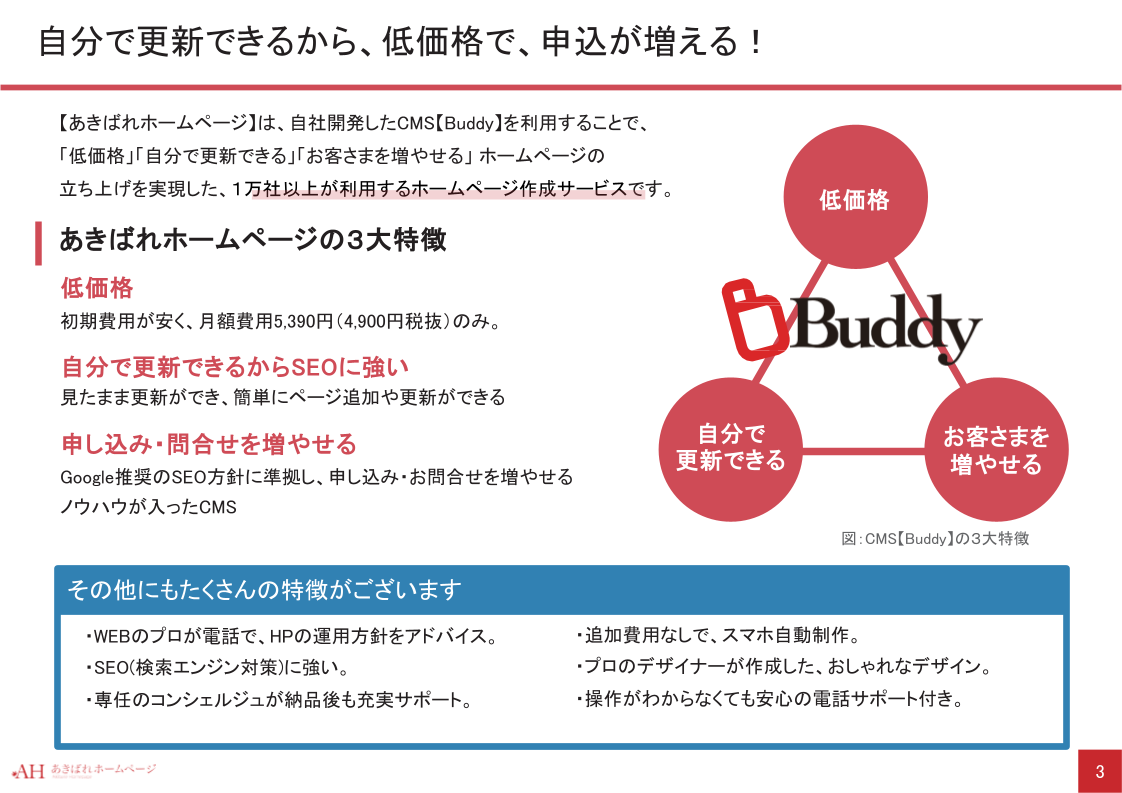
弊社が提供する【あきばれホームページ】では、すぐに公開できる5ページをプロが設計・構築した状態で納品します。さらに自分で追加・編集できるテンプレートページを9ページ用意しているため、公開初日から「完成形を見ながら育てる」スタートが切れます。困ったときはすぐに専門家に電話で相談できる体制も整っています。
この記事で紹介したnikoブライダルさま・ナカハラガーデニングさま・アクア鍼灸接骨院さま・石神社会保険労務士事務所さま・株式会社アメニティホームさま・株式会社アンビションさまの6事例も、すべて【あきばれホームページ】を活用して成果を出しています。
90日間全額返金保証で安心してスタートできる
「まずは試してみたいが、本当に成果が出るか不安」という方のために、あきばれホームページではサービス開始から90日以内なら全額返金いたします。90日のお試し期間で実際の効果を確認できるため、初期リスクを抑えてスタートできます。
あなたに合ったホームページ作りを
ホームページ作りで最も避けたいのは「作ったけど集客できなかった」という結果です。そのためには、作り方を選ぶ前に「どんな設計で・誰がどのように運用するか」を決めておくことが重要です。
「自分の場合はどうすればいいのか」と迷っている方は、まず【あきばれホームページ】のサービス案内資料をご覧ください。集客できるホームページの作り方と、サポート付き自作という選択肢について、具体的にご確認いただけます。
資料請求でプロが教えるSEO&集客の入門書をプレゼント!
「プロの土台×自分で更新×サポートあり」のあきばれホームページなら、90日間全額返金保証つきで安心してスタートできます。集客できるホームページの作り方を、まず無料の入門書でご確認ください。
【記事作成・監修】
WMSデジタルマーケティング分析室

この記事は、10年以上の経験を持つWEB集客コンサルタントと、ユーザー満足度向上のプロであるWEBコンシェルジュが中心となり監修。
彼らの現場での知見と、当社が20年以上サイトを運用して培った「広告に頼らない集客データ」をベースとし、シナリオライティングの経験を持つWEBライターがその情報を読者目線で分かりやすく再構築。サイトを「育てる」ための具体的なノウハウとしてお届けします。